Blogia

Algar Publicidad Digital

Clasificación general de las RRSS (Redes Sociales)

  • Generalistas: Facebook, Google+, Twitter, Qzone, etc.
  • Profesionales: Linkedin, About.me, Vadeo, Xing …
  • De contactos y citas: Badoo, Meetic, Match, Pof, etc.
  • De noticias: Menéame, Reddit, Delicious…
  • Salud y deporte: Runkeeper, Endomondo, HealthTrap, etc.
  • Turismo y viajes: Toprural, Minube, Tripadvisor …
  • De mensajería: Whatsapp, Telegram, Facebook Messenger, Hangouts, etc.
  • Música: Spotify, MySpace, Soundcloud, LastFM …
  • Científicas: MethodSpace, Academia.edu, ResearchGate, etc.


Autor: https://www.ingeniovirtual.com/

Archivo Robots.txt

Robots.txt es un archivo de texto con extensión .txt, que creamos y subimos a nuestro sitio Web y que utilizamos para impedir que los robots de ciertos buscadores rastreen contenido que no deseamos que indexen ni muestren en sus resultados.

Es decir, es un archivo público que usamos para indicar a esos rastreadores o arañas qué parte o partes no deben entrar a rastrear e indexar de nuestra página web. En él, podemos especificar de manera sencilla, los directorios, subdirectorios, URLs o archivos de nuestra web que no deberían ser rastreados o indexados por los buscadores.

Debido a que está íntimamente relacionado con la indexación del sitio web, es fundamental programar adecuadamente este archivo, sobre todo si nuestra web está hecha con un gestor de contenidos (CMS) que lo genere automáticamente, ya que puede suceder que accidentalmente se incluyan como no indexables partes que sí deberían ser rastreadas.

¿Cómo creamos el archivo robots.txt?

Para poder crearlo, necesitamos acceso a la raíz del dominio y subir el archivo en formato texto con nombre “robots.txt”, al directorio raíz de primer nivel del servidor de nuestra web.

http://www.ejemplo.com/robots.txt
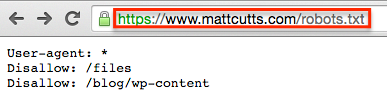
ejemplo robots.txtejemplo de archivo robots.txt de Matt Cutts

Elementos del archivo Robots.txt

Comandos

Los principales comandos que emplearemos en un robots.txt serán

  • User-agent: o agente de usuario, son los robots o arañas de los motores de búsqueda, puedes ver a la mayoría de ellos en esta base de datos de robots web. Su sintaxis sería:
    User-agent: [nombre del robot al que aplicaremos la regla]
  • Disallow:, indica al agente de usuario o user agent que no debe acceder, rastrear ni indexar una URL, subdirectorio o directorio concreto.
    Disallow: [directorio que quieres bloquear]
  • Allow:, surge como contra al anterior, con él indicas al rastreador una URL, subdirectorio o directorio al que si debe entrar, rastrear o indexar.
    Allow: [URL de un directorio o subdirectorio bloqueado que quieres desbloquear]

Reglas específicas

La reglas especificadas en el Disallow y Allow solo se aplican a los agentes de usuario que hayamos especificado en la línea anterior a ellas. Se pueden incluir varias líneas Disallow a diferentes agentes de usuario.

La reglas especificadas en el Disallow y Allow solo se aplican a los agentes de usuario que hayamos especificado en la línea anterior a ellas. Se pueden incluir varias líneas Disallow a diferentes agentes de usuario 🕵🏾‍♀️. CLIC PARA TUITEAR

Otros elementos

  • Barra inclinada “/”, debe adjuntarse antes del elemento que quieres bloquear.
  • Reglas de concordancia, son patrones que pueden usarse para simplificar el código del archivo robots.txt.
    Ejemplo: *, ?, $
    Asterisco (*): bloquea una secuencia de caracteres
    Símbolo del dólar ($): para bloquear URLs que terminen de una forma concreta

Sintaxis de comandos más utilizados en robots.txt

  • Indicaciones a un bot concreto:

User-agent: [nombre del bot]
User-agent: Googlebot

  • Indicaciones a todos los bots:

User-agent: *

  • Bloqueo de todo el sitio web, utilizando una barra inclinada “/”:

Disallow: /

  • Bloquear un directorio y su contenido, incluir tras la barra inclinada el nombre del directorio:

Disallow: /directorio/

  • Bloquear una página web específica, indicar tras la barra la página concreta:

Disallow: /pagina-privada.html

  • Bloquear todas las imágenes del sitio web:

User Agent: Googlebot-Image
Disallow: /

  • Bloquear una sóla imagen, especifica la imagen detras de la barra inclinada:

User-agent: Googlebot-Image
Disallow: /imagen/privada.jpeg

  • Bloquear un tipo de archivo concreto, mencionando, tras la barra, la extensión:

User-agent: Googlebot
Disallow: /*.png$

  • Bloquear una secuencia de caracteres, usar el asterisco:

User-agent:
Disallow: /directorio-privado*/

  • Bloquear URLs que terminen en una forma concreta, añadir al final el símbolo $:

User-agent: *
Disallow: /*.pdf$

  • Permitir acceso completo a todos los robots:

User-agent: *
Disallow:

Otra forma sería no usar el archivo robots.txt o dejarlo vacío.

  • Bloquear un robot o bot concreto:

User-agent: [nombre del bot]
Disallow: /

  • Permitir el rastreo a un bot concreto:

User-agent: [nombre del bot]
Disallow:

User-agent: *
Disallow: /

A la hora de escribirlos debes tener en cuenta que existe la distinción entre mayúsculas, minúsculas y espacios.

Probando el archivo robots.txt en Google

Para comprobar el funcionamiento del archivo robots.txt, tenemos la herramienta de prueba para robot.txt en Google Search Console, donde puedes probar y ver como lo leerá el Googlebot, de forma que te mostrará posibles errores o defectos que el archivo tenga o pueda ocasionar.

Para realizar la prueba dirígete por tanto a Google Search Console y en su panel de control, en la sección de Rastreo, elige la opción «Probador de robots.txt«.
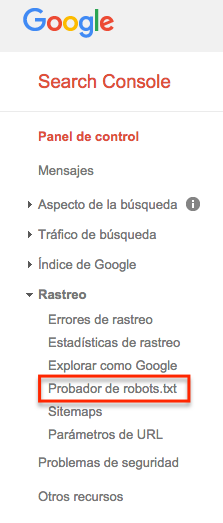
probador de robots.txtCómo usar el probador de robots.txt de Google Search Console

Dentro del probador, aparecerá tu archivo robots.txt actual, puedes editarlo, o copiar y pegar el que quieras probar. Una vez escrito el archivo robots a probar, selecciona la URL que quieres comprobar si va a ser bloqueada y el robot rastreador con el que quieres probarla.
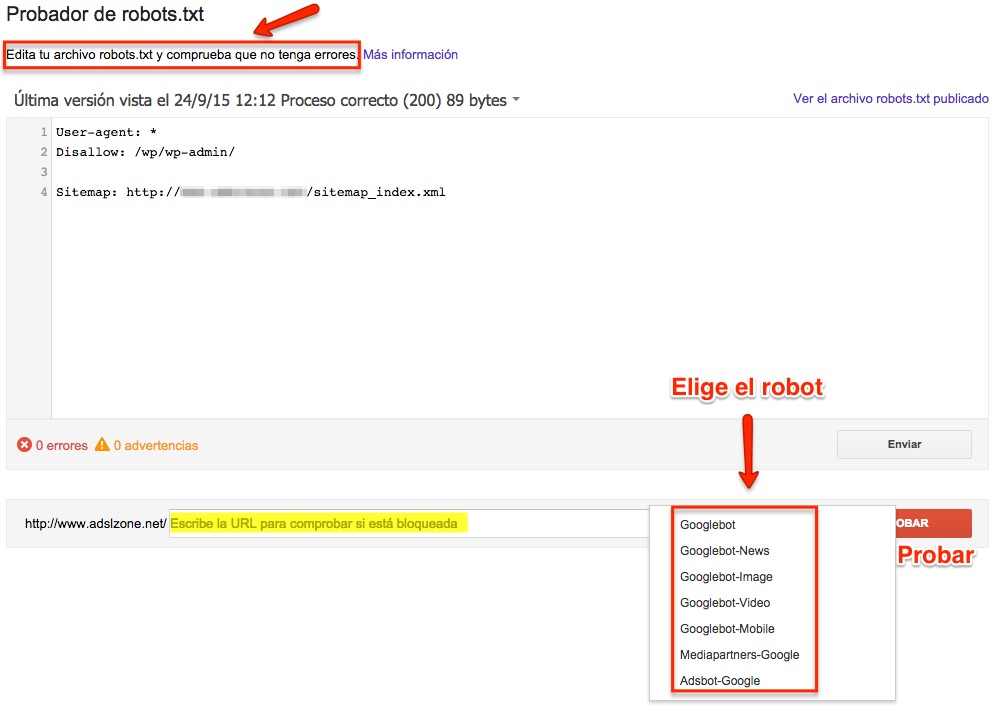
Probador de robots.txt de Google Search ConsoleEdita tu archivo robots.txt, elige la URL que quieres comprobar si está afectada , el robot que rastreará y prueba

La herramienta te dará dos opciones: «permitido», es decir, la URL no queda bloqueada, o «bloqueado» indicándote la línea de código que está bloqueando esa URL.
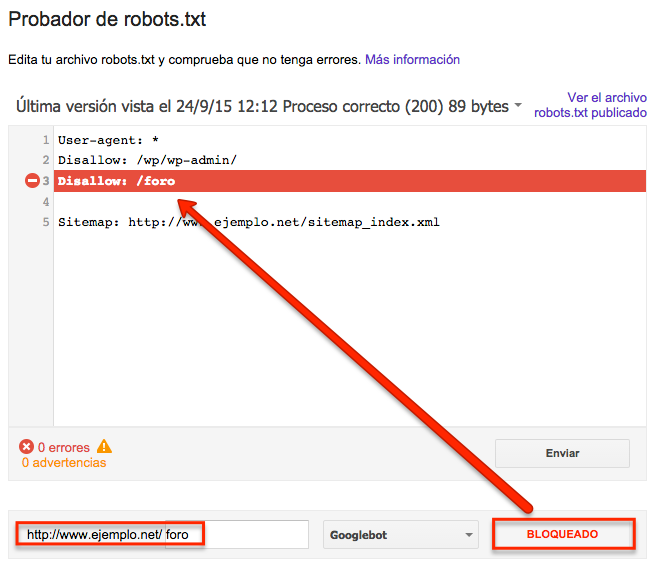
URL bloqueada en el probador de robots.txt de Google Search ConsoleEjemplo de cómo el probador de robots.txt nos indica cuando una URL está bloqueada y la línea de código donde se genera el bloqueo.


Autor: humanlevel.com


5 consejos para gestionar la reputación online de tu empresa

1. Ser educado. El caso Donettes.

2. Hacer networking (pero con cuidado). Dodot y los niños.

3. Monitorizar y escuchar activamente. La generosidad de Lego.

4. Gestionar los comentarios negativos. Nestlé y el efecto Streisand.

5. Transparencia. Robo de datos en Buffer.


Autor: https://www.smartmind.net/

Herramientas SEO - Mangools

Este potente conjunto de herramientas online se compone de cuatro aplicaciones perfectamente integradas entre sí, que te permiten llevar a cabo casi cualquier tarea SEO:

  • KWFinder: para encontrar y gestionar fácilmente palabras clave rentables.
  • SERPChecker: para analizar las keywords y su competencia en los resultados.
  • SERPWatcher: para monitorizar las posiciones de tus keywords.
  • LinkMiner: para la investigación y monitorización de enlaces.

Para más información:

https://ninjaseo.es/herramientas-seo-para-posicionar-en-google/

Google Analytics (GA) - Tasa de rebote

  • Si alguien entra en tu página y sale de ella sin hacer clic en una segunda página, eso es un rebote.
  • Los buscadores utilizan una métrica llamada tiempo de permanencia para determinar si un rebote es “bueno” (por ejemplo: si el usuario encontró lo que venía buscando) o “malo” (si el usuario se fue de la página a los 3 segundos porque era súper cutre).
  • Google Analytics calcula la tasa de rebote y el tiempo en sitio a través de las páginas vistas. Esto significa que cualquier usuario que rebote aparecerá con 0:00:00 de tiempo en sitio, independientemente del tiempo que haya estado.
  • El registro de eventos puede ser usado para manipular la tasa de rebote y que nos muestre únicamente si el usuario se va antes de los primeros 30 segundos.
  • Existen buenas alternativas a GA para datos más precisos.


Más información:

https://www.40defiebre.com/tasa-de-rebote-y-tiempo-de-permanencia-en-google-analytics

El montaje audiovisual con adobe premiere

Todo el material que necesitemos par nuestro montaje debe ser importado previamente al panel de proyecto (imágenes, vídeo, música, efectos de sonido, locución gráficos y textos etc.). En vídeo se suelen llamar clips a los archivos con los que trabajamos.

Ten en cuenta que cuando importas al panel de proyecto, no estás duplicando el archivo original, solo creando una referencia a su ubicación actual. Por lo que si borras o mueves el archivo original el programa de avisará que no puede enlazar con este archivo, y necesitarás volver a enlazarlo con su nueva ubicación o con otro fichero. Si mueves el proyecto a otro ordenador necesitarás llevarte también todos los ficheros originales que forman parte del proyecto. 

Puedes importar ficheros o carpetas completas con todo su contenido. 

Para más información: 

https://www.ufca.es/app/dinamico/201646154736.pdf

Adobe Premiere Pro CS classroom in a book. The official training workbook from Adobe Systems

Adobe® Premiere® Pro CS6, the essential editing tool for video enthusiasts andprofessionals, enhances your creative power and freedom. Adobe Premiere Prois the most scalable, efficient, and precise video-editing tool available. It supportsa broad range of video formats including AVCHD, HDV, XDCAM, P2DVCPRO HD, XDCAM, AVC-Intra, Canon XF, RED, ARRIRAW, QuickTime,and many more. The superior performance of Adobe Premiere Pro lets youwork faster and more creatively. The complete set of powerful and exclusivetools lets you overcome any editorial, production, and workflow challenges todeliver the high-quality work you demand.

More information: 

http://ptgmedia.pearsoncmg.com/images/9780321822475/samplepages/0321822471.pdf

Nociones Básicas sobre el Adobe Premiere Pro CS

Tareas y condiciones previas que se tienen que tener en cuenta a la hora de planificar la edición de los materiales audiovisuales.Como primera medida se debe realizar un visionado o pautado en el que se anotan las características del plano (encuadre, sonido, etc), la referencia temporal (en qué minuto y segundo del material está ubicado) y, en caso de necesitarse, las observaciones pertinentes. Este proceso es fundamental para conocer el registro realizado y organizarlo, como así también para hacer una primera selección de los planos que se utilizarán en el producto final. Obviamente el mismo no es espontáneo u arbitrario, sino que responde a la planificación de la pre-producción y a los resultados de la producción.Luego se realiza el guión final con el que se va a ir a la isla de trabajo. En él se plasmarán las decisiones tomadas por los realizadores en cuanto a las imágenes y sonidos seleccionados para construir el relato, el orden de los mismos, su duración, transiciones, efectos, etc.Cabe destacar que este instrumento es de vital importancia ya que permite plasmar el debate grupal sobre la construcción del sentido del video, revisar la coherencia del relato y de los recursos utilizados, y ahorrar tiempo de edición, dejando la posibilidad de hacer una revisión final más exhaustiva y los cambios que se crean convenientes.

Requisitos para utilizar el programa de edición Adobe Premiere CS5El Adobe CS5 es una suite (paquete) de aplicaciones de diseño gráfico, audio y video, entre las que se encuentra el Adobe Premiere con el que se pueden editar producciones audiovisuales.Las islas de edición de la Facultad de Periodismo y Comunicación Social de la UNLP trabajan con la versión CS5, que se puede instalar en computadoras hogareñas que cumplan con las siguientes características mínimas:• Procesador Intel Core 2 Duo o AMD Phenom II.• Sistema operativo de 64 bits: Microsoft Windows Vista Home Premium, Business, Ultimate o Enterprise con Service Pack 1; o Windows 7• 2 GB de RAM (se recomienda 4 GB o más)• 10 GB de espacio disponible en el disco duro para la instalación; se necesita espacio libre adicional durante la instalación.• Disco duro de 7200 RPM• Para editar en HD es necesario contar con una buena placa de video.

Más información:

https://www.perio.unlp.edu.ar/catedras/system/files/17_gardinetti_juliana_y_spadea_natalia_-_edicion_con_adobe_premiere_.pdf