Blogia

Algar Publicidad Digital

Hootsuite

Hootsuite es una de las herramientas que más adeptos ha ganado desde su creación en el 2008. En la actualidad, son más de 10 millones de profesionales los que utilizan esta plataforma. Ya que, es una excelente aplicación para gestionar las redes sociales. Ya no sólo por la posibilidad de programar nuestras redes sociales y poder conectarnos a más de 35 redes sociales diferentes, sino por la gran cantidad de posibilidades que nos ofrece, dotándonos de una herramienta excepcional para la gestión de las marcas en el medio social.

Antes de meternos de lleno en el manual sobre la herramienta, vamos a ver qué es Hootsuite y las versiones que hay.

Qué es Hootsuite

Hootsuite es una herramienta que permite gestionar a los profesional u organizaciones sus redes sociales. Con aplicación móvil y web, permite poder trabajar sobre ellas de manera individual o grupal ofreciendo una gran cantidad de opciones para todas las cuentas que tengas vinculadas.

Versiones y características de Hootsuite

Como es lo habitual con este tipo de programas hay tres versiones: la Gratuita, la Pro y la Enterprise. Lógicamente, ha medida que aumentamos de categoría el potencial que nos ofrece es mayor y proporcionalmente el desembolso que tenemos que realizar también.

Las mayores diferencias de Hootsuite, tal y como se muestra en la imagen, son:

  • Precio. La versión Gratuita no tiene coste, la Pro tiene un coste mínimo de 7,99 € más IVA al mes y la versión Enterprise, dependiendo de las opciones que marques y necesites, varía el precio.
  • Dirigido. La versión Gratuita es ideal para personas que quieran gestionar sus redes sociales de manera más profesional; la versión Pro es idónea para Pymes o community managers que gestionan varias cuentas; y la versión Enterprise está destinado para grandes empresas, gobiernos u organizaciones que necesitan de un gran equipo de trabajo para desarrollar sus estrategias sociales.
  • Redes SocialesEn la versión Gratuita tienes un límite de 3, anteriormente dejaba hasta 5. En la versión Pro tienes hasta 50 redes sociales con posibilidad de aumentarlo otras 50 más, hasta llegar a 100. En la versión Enterprise es ilimitado.
  • Informes. Bajo mi punto de vista, lo más limitado que tiene esta herramienta ya que debes pagar mucho para obtener unos informes de calidad. El Plan Gratuito te ofrece 3 informes básicos de Twitter. La versión Pro ofrece un informe mejorado de Facebook y tres informes básico de Twitter, mientras que la versión Enterprise no tienes límite.
  • Programación. En el Plan Gratuito ofrece la posibilidad de programar publicaciones de una en una, la versión Pro te permite gestionar hasta 350 mensajes y la versión Enterprise dispone de una programación ilimitada.
  • Miembros del equipo. Permite la integración sobre una organización de la utilización, gestión y colaboración de las redes sociales a aquellas personas con autorización para hacerlo. El Plan Gratuito no te ofrece esta posibilidad, la versión Pro hasta 10 miembros y la Enterprise no tienes límite.
  • Aplicaciones. Con ellas te permitirá controlar redes sociales como Youtube, Instagram o Tumblr. En el plan Gratuito podrás acceder la biblioteca de Apps gratuitas y de pago, mientras que en las versiones Pro y Enterprise disponer de las aplicaciones premium.
  • RSS. En el plan Gratuito puedes asociar hasta dos feeds para monitorizar y programar contenido desde blogs o sitios webs, en la versión Pro y Enterprise es ilimitado.
  • Hootsuite Universite. Es un programa que pone la plataforma para saber sobre redes sociales y cómo sacarle el máximo rendimiento a la aplicación. En el Plan Gratuito lo tienes disponible tan sólo 2 días, en la versión Pro 30 días y en la versión Enterprise va dentro del paquete, por lo tanto es ilimitado.

Hasta aquí, algunas de las diferencias más significativas, como podéis ver en la imagen hay más desigualdades interesantes entre ellas, pero no para pararnos, ya que se centran más en características más enfocadas a grandes organizaciones.

Valga decir, que aunque la guía está centrada más en la versión gratuita hablaré sobre algunas opciones que sólo están disponibles en la versiones de pago.

Durante estos días he realizado un vídeo en el que se puede ver todos los pasos que se mencionan en esta guía, espero que os pueda servir. A lo largo de los días venideros, crearé píldoras con una duración más reducida sobre cada uno de los puntos que se muestran a continuación.


1.- Crear cuenta en Hootsuite

El primer paso que debemos seguir es crear nuestra cuenta en Hootsuite. Para ello podemos optar por dos vías: elegir crearla con alguna de las redes sociales que nos ofrece (FacebookTwiter o Google+) o hacerlo, por el contrario, con nuestra dirección de correo. Recuerda seleccionar una contraseña fuerte, a poder ser con una letra mayúscula, número y con algún símbolo.

Las opciones de las redes sociales las tendrás justo en medio de la pantalla, mientras que la creación de una cuenta mediante el correo electrónico, la tendrás justo debajo de la pestaña para darse de alta con Facebook, en color blanco y subrayado.

2.- Añadir una red social

Una vez creado nuestro perfil en Hootsuite es hora de ir configurándolo. Para ello, debemos ir añadiendo redes sociales, lo cual se puede hacer de dos maneras:

  1. En la pestaña, situada en la parte superior de la pantalla, donde pone “+Añadir red social”.
  2. La segunda opción está situada arriba a la derecha, donde pone “Enviar a…” en un recuadro, si pasas en curso por encima de éste verás que aparece un desplegable, justo debajo se muestra un recuadro con el símbolo + y la leyenda que pondrá al lado: “Añadir red social”.

Lo hagas de una manera o de otra, aparecerá una ventana emergente en el que te indicará que red social quieres añadir.

  • Twitter. Te pedirá permisos de autorización, una vez que se los des, ya podrás gestionar la cuenta desde tu “dashboard” de Hootsuite.
  • Facebook. El mismo procedimiento que el anterior, pero en este caso, puedes añadir todas las páginas que estés administrando así como todos los grupos de los que formes parte.
  • LinkedIn. Una vez aceptado los permisos de autorización, te ofrece la posibilidad no sólo de gestionar tu perfil social de LinkedIn, sino también tus grupos de interés y si estás gestionando página de empresa. (Podéis ver la entrada 7 herramientas para gestionar LinkedIn de manera óptima publicada en este mismo blog).
  • Instagram. La opción de enlazar Instagram por parte de Hootsuite, es de reciente lanzamiento, ya que hasta el mes de Julio de 2015 sólo dejaba las mencionadas con anterioridad. Una grata noticia que hará las delicias de los amantes de esta red social.

Google+ sólo está disponible para las páginas de empresa, aún así, tiene el mismo procedimiento, autorización a la aplicación y a configurar.

*Recuerda que en la versión Gratuita tan sólo puedes gestionar tres redes sociales, en la versión Pro tienes un límite de hasta 10 cuentas con la posibilidad de añadir 50 más y en la Enterprise es ilimitado.

3.- Crear y configura tus columnas

Ya tenemos la red social, ahora es cuestión de organizarla por columnas para poder hacer un mejor seguimiento. Para ello, tan sólo tendrás que darle a “+ Añadir columna” justo al lado de “+Añadir red social” para seleccionar las características que te muestra y que más te pueda interesar.

Dependiendo de la red social, cada columna podrá tener unas opciones u otras.

  • Twitter. Podrás seleccionar un gran abanico de opciones: las menciones, mensajes directos, timeline principal, alguna de las listas que quieras seguir más tranquilamente, mis tuits, los mensajes programados o seguir algún hashtag en particular. Éstas son sólo algunas de las características que puedes añadir de esta red social en tus columnas. Cabe reseñar, que en cada una de ellas podrás buscar por nombre o por la influencia Klout que tenga.
  • Facebook. Podrás añadir multitud de columnas como son: timeline, mis publicaciones, eventos, mensajes, actividad, búsqueda o programado entre otras.
  • LinkedIn. De la que menos opciones ofrece, tan sólo tres: inicio, mis actualizaciones y programados.
  • Nuevo. Instagram. Desde hace un par de semanas, Hootsuite permite programar las publicaciones en Instagram. Las opciones que permite son variadas ya que podemos gestionar nuestras publicaciones, ver los “me gusta”, los populares, mis publicaciones entre otras. Una vez programado, es obligatorio tener que ir a la aplicación nativa para mostrarla a todos tus seguidores.

La frecuencia de actualización de cada una de ellas es variable, si os fijáis justo a la izquierda de “+ Añadir columna” hay un señal indicando abajo, si pasáis el puntero por encima y seleccionáis, se abrirá un desplegable en el que te ofrece las posibilidades de actualizar. Por defecto al actualización viene dada cada 2 minutos. Justo al lado de este desplegable, de igual modo que en todas las columnas, hay una flecha circular para actualizar las cuentas o columnas siempre que queramos.

En todas las columnas te ofrece la posibilidad de ver sólo el texto o el texto con imágenes.

4.- Añade pestañas

Justo en la parte superior donde encontramos las opciones para añadir columnas y redes sociales están las pestañas, dentro de cada pestaña podrás añadir las columnas de las que antes hemos hablado. Cada pestaña la suelo utilizar para cada una de las redes sociales que gestiono, de este modo me ofrece una perspectiva mucho más visual. Pero cada uno de vosotros las puede organizar como más a gusto os parezca. Las opciones que ofrece Hootsuite son casi ilimitadas con respecto a estas opciones, así que podéis configurarlas como más os plazca.

5.- Programar

Sin lugar a dudas, una de las opciones que más valor le ha dado a Hootsuite es programar tus publicaciones en las redes sociales. Una gran opción para ahorrarnos tiempo y disponerlo para otros quehaceres.

Para ello, sólo tienes que irte a la parte superior de arriba, escribir el mensaje que quieras y programarlo para lanzarlo en el mismo momento en que lo estás escribiendo o posponerlo para más adelante para cualquiera de tus redes sociales, tan sólo tienes que darle al calendario y disponer el día y la hora.

Otra característica destable en este apartado es la posibilidad de programar automáticamente, de este modo Hootsuite detecta cuál es la mejor hora para lanzar un tweet y lo hace por ti.

6.- Acortar URL

Aunque es una opción que la encontramos dentro de la opción de programar de Hootsuite, considero que tiene un peso tan relevante que es interesante comentarla por separado, ya que las opciones que nos brindan son muchas.

Lo primero que debemos hacer es añadir una URL en el recuadro donde pone “Añadir un enlace…”, una vez hecho ésto se le puede dar directamente al botón Acortar para que genere un enlace ow.ly (por defecto) o por el contrario darle al botón de la herramienta para configurarlo como tú más prefieras.

De este modo podemos saber el impacto que ha tenido nuestros enlaces con las herramientas de análisis que nos brinda la aplicación y que más tarde hablaremos de ella.

7.- Editor

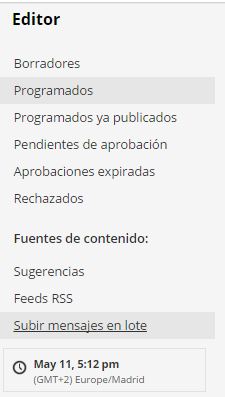
Dentro del editor de Hootsuite, el cual lo entraréis en la columna de la izquierda, encontramos  las siguientes características:

  • Borradores. Puedes elaborar mensajes para disponerlos como borradores y tenerlos siempre que los requieras.
  • Programados. En este apartado tienes todos los mensajes programados para que los puedas ver con una mirada rápida. Éstos se muestran en formato lista o como si se tratase de un calendario con las opciones de día, semana y mes. Además, en la versión calendario si pinchas en una hora determinada te da la opción de programar.hootsuite
  • Programados ya publicados. Se observa los mensajes programados, de este modo puede hacer un control exhaustivo de tus publicaciones. Tiene el mismo formato que el apartado de “Programados” para visionarlo en listado o en modo calendario.
  • Pendientes de aprobación. Si por ejemplo trabajamos en equipo, estos son mensajes que requieren una autorización del administrador para ser publicados.
  • Aprobaciones expiradas. Al necesitar aprobación se marca un tiempo de espera para cada mensaje, que una vez acabado dicho tiempo las aprobaciones se expiran, aquí se muestra un listado de todas ellas.
  • Rechazados. Aquellos mensajes que no han sido aprobados por el o los administradores del grupo de trabajo.
  • Sugerencias. Te muestra un listado de sugerencias según los temas que has escogido en la pestaña de hootsuiteajustes, además de incluir la cuenta que has seleccionado. El listado lo puedes programar para que sea lanzado cada mensaje en periodos de 30 minutos como mínimo.
  • Feeds RSS. Selecciona fuentes para que se abastezca tu red social y prográmala para que las noticias sean lanzadas con la frecuencia que tú escojas. Una buena herramienta que puede servir para dar contenido a perfiles un tanto abandonados. Recuerda que en la versión gratuita sólo puedes añadir dos fuentes mientras que en la de pago puedes elegir las que te plazcan.
  • Subir mensaje en lote. Una buena herramienta para dejar programado un tuit importante durante un buen periodo de tiempo. Para ello, tan sólo tendrás que rellenar un Excel con la fecha en formato dd/mm/yyyy hh:mm, el mensaje (cuidado con las diferentes redes sociales, Twitter por ejemplo sólo dispone de 140 caracteres) y la URL (opcional). Recuerda dejar como mínimo 10 minutos entre mensajes y que los tiempos de finalización deben acabar en 0 o en 5.

8.- Analizar tus redes sociales desde Hootsuite

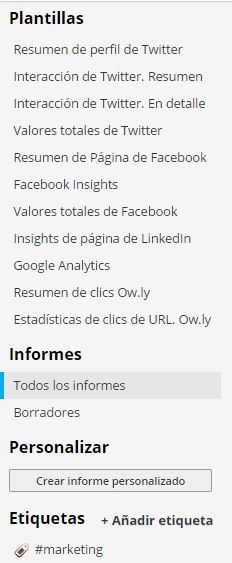
Si seguimos navegando por el panel de la izquierda de Hootsuite, la tercera característica que nos encontramos es la analítica, en ella podemos encontrar las siguientes opciones para examinar nuestras redes sociales.

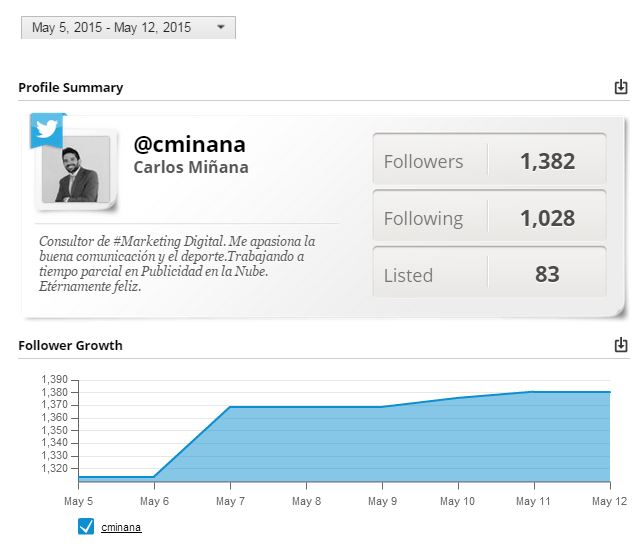
  • Resumen de perfil de Twitter. En este apartado encontrarás un sumario de editor hootsuitelas cuentas de Twitter, tal y como muestra la imagen que hay debajo. En ella se muestran los seguidores, a los que sigues, el crecimiento de seguidores en el periodo que selecciones o los clics que se han hecho a las URLS de tus tuits. Disponible para todas las versiones.
  • Interacción de TwitterResumen. Esta opción sólo está en versión Enterprise o pagando 50$. En ella se menciona el engagement de tus cuentas.
  • Interacción de TwitterEn detalle. Del mismo modo que la anterior característica, el precio es de 50$. En ella además de gráficos del engagement producido por tu estrategia se muestra más en profundidad cada tuit que has lanzado.
  • Valores totales de Twitter. Otra opción que sólo está disponible para los miembros que tienen la versión Enterprise, en ella se muestran los números totales de retuits, menciones y seguidores, pudiéndolos comparar con otras cuentas.
  • Resumen de página de Facebook. El resumen de página de Facebook está operativo para la versión Pro y la Enterprise, no para la gratuita. En ella, al igual que la de Twitter, muestra datos muy básicos: número total de “me gusta”, nuevos “me gusta”, las interacciones o el alcance semanal. Para posteriormente realizar unos gráficos comparativos entre las publicaciones y el feedback que han logrado.
  • Facebook Insights. Te ofrece un informe mucho más detallado de tu fan page de Facebook. Desde la edad, el país, las lenguas que hablan, las fuentes…todo por un precio de 50$. Si no estás dispuesto a gastar esta cantidad siempre podemos ir a Facebook y por medio de Insights hacerlo nosotros mismos.
  • Valores totales de Facebook. Compara tus estadísticas con las páginas que tu designes. Una herramienta sólo disponible para usuarios Enterprise.
  • Insights de páginas de LinkedIn. Se indica los valares de tu página de LinkedIn: el total de seguidores, los nuevos seguidores, las impresiones de cada publicación o el engagement generado. Para optar a este informe hay que comprar puntos por una cantidad mínima de 50$.
  • Google Analytics. Una visión global de los datos de Analytics, para ello sólo tienes que tener una cuenta en la plataforma de Google y una cuenta Enterprise o gastarte 50$.
  • Resumen de clics Ow.ly. Una opción que viene extremadamente bien para calcular el ratio de clics que poseemos en cada uno de nuestras publicaciones en Twitter, así mismo también te indica qué tipo de acción ha sido y de dónde ha provenido el clic. Disponible para todas las versiones.
  • Estadísticas de clics de URL. Ow.ly. Una herramienta que me fascina, ya que puedes tener controlada cualquier acción que hagas. Por ejemplo, si creamos un concurso podemos abreviar la URL con la herramienta de acortar que posee e introducirla en el campo que nos marca para saber la relevancia que ha obtenido. Yo la suelo utilizar mucho y me es muy efectiva.
  • Todos los informes. Un repositorio de todos los informes que has ido haciendo hasta la fecha.
  • Borradores. Te indica aquellos informes que has realizado de antemano y que has guardado como borrador.
  • Crear informes personalizados. Como el mismo nombre indica, en esta opción puedes crear tus informes según lo que vayas buscando. Como suele ser habitual, en esta herramienta, dependiendo la versión el potencial de creación aumenta o disminuye.
  • Etiquetas. Es un archivador para guardar el tipo de informe que has realizado. Un archivador excelente si posees muchos clientes.

twitter

Bajo mi punto de vista, es la opción que más corta se le queda a Hootsuite comparándola con sus máximos competidores, ya que para obtener unos análisis correctos, hay que deshacerse de una gran suma económica. Al fin de cuentas, lo que nos interesa son los datos para añadirlos a estrategias futuras.

9.- Trabajar en equipo con Hootsuite

Si gestionas cuentas con varias personas, Hootsuite posee una herramienta muy interesante para poder organizar este trabajo adecuadamente entre los diferentes miembros. Para ello debemos crear una organización y añadir a los miembros que tú desees.

Para empezar a crearla pincharemos en la imagen de tu cuenta donde aparecerá si ya formas parte de alguna organización o si quieres crear una.

Le damos al botón verde en el que indica “empezar a colaborar con otros”. A continuación te pedirá que le pongas un nombre a la organización y que añadas una imagen. Para finalizar tendrás que añadir miembros y las redes sociales en las opciones que te brinda. Para poder trabajar en equipo es necesario contar, como mínimo, con la opción Pro.

Una vez creada la organización, puedes ir al menú de la izquierda y en el apartado de “Asignaciones” comprobar que tareas adjudicadas tienen cada miembro del equipo.

Otra de las opciones de trabajar en equipo es la posibilidad de realizar conversaciones con los miembros. Una buena herramienta para transmitir las tareas diarias o si surge cualquier imprevisto.

10.- Gestionar los contactos

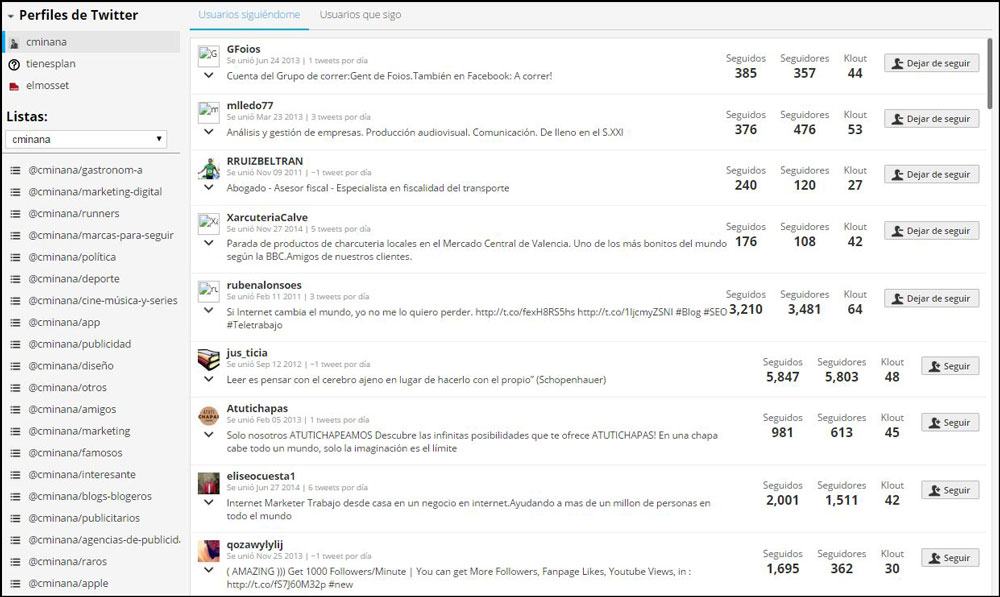
En este apartado de Hootsuite podrás comprobar los usuarios de Twitter y de la página de Google+ desde Hootsuite. En el caso de Twitter ves quien te sigue y sigues de tus cuentas junto con la información de ambos (seguidos, seguidores, klout y su bio). Otra de las opciones es la de gestionar las listas realizadas en Twitter, así que si estás pensando en realizar una reestructuración o generar listas nuevas, aquí puedes tener una información general que te vendrá muy bien. Aunque para este tipo de acciones recomiendo SocialBro, una herramienta especializada en Twitter y que hasta la fecha no tiene rival.

twitter

11.- Añade Aplicaciones

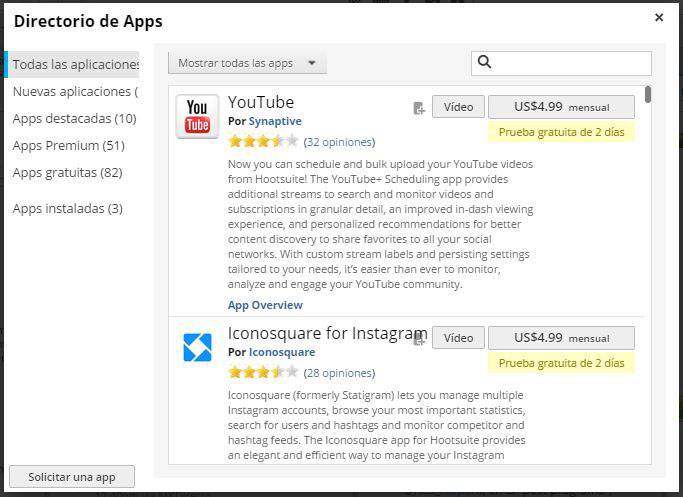
Si quieres ampliar las prestaciones que te ofrece Hootsuite, puedes ir a su directorio de Apps y seleccionar aquellas que más te interesan. Podemos encontrar aplicaciones para YouTube, para Instagram o Iconosquare entre otras.

Para poder instalarlas, debemos ir a la columna de la izquierda y seleccionar Directorio de Apps. Aparecerá una ventana emergente en el que se mostrarán todas las aplicaciones que posee la herramienta como son: las Apps destacadasApps Premium (sólo disponible para las versiones Pro Enterprise), las Apps gratuitas y las Apps que tienes instaladas. Selecciona las gratuitas que desees instalar o la de pago y tan sólo tendrás que pinchar sobre el botón de “Instalar App” para poder hacer uso de ellas.

apps

12.- Extensiones para el navegador

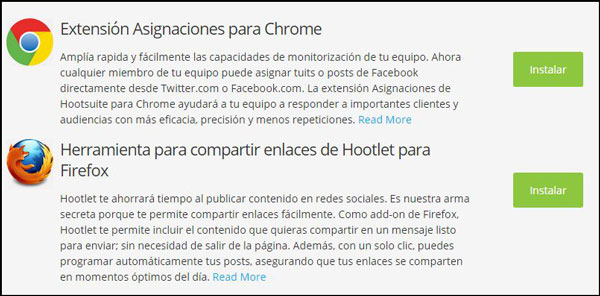
Como no podía ser de otra manera, Hootsuite al igual que sus competidores, dispone de extensiones para Chrome y Mozilla para instalar. Si estás navegando y lees un artículo interesante esta opción te facilitará el poder publicarlo, ya que tan solo tendrás que dar al botón de la derecha y en el desplegable pinchar en “Share page via Hootlet” para publicar en ese preciso instante o programarlo. Una herramienta que nos permite ahorrarnos mucho tiempo.

Para instalarlo lo puedes hacer desde la propia web del desarrollador o ir a los repositorios de los buscadores e instalarlos.

extensiones

13.- Otras herramientas de Hootsuite

  • Hootsuite University. Si quieres aprender todos los entresijos de Hootsuite, esta herramienta es la que necesitas. Por 21$ al mes, si no tienes la opción Enterprise, puedes aprender a sacarle el máximo rendimiento a la aplicación. Además, posee el certificado oficial de Hootsuite, que hará que tu imagen, ya seas agencia, consultor o social media profesional gane peso entre los competidores.
  • Click.toEsta extensión te permitirá enviar mensajes al panel de control de Hoosuite con un sólo clic. Para instalarla, sólo pincha sobre el nombre de la extensión y la podrás instalar. 
  • Ecquire. Agrega contactos sociales desde Hootsuite directamente a tu CRM. Pincha en el nombre y empieza a utilizarla. 
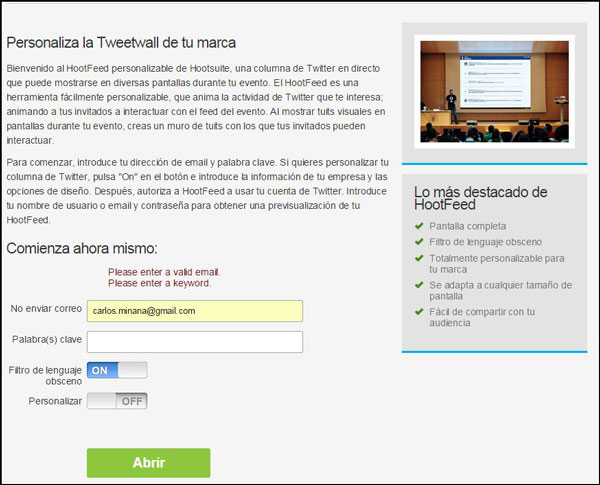
  • Hootfeed. Quieres hacer un evento y que el hashtag sea todo lo visible posible, pues atención a esta herramienta. Hootfeed permite configurar una columna para que se vaya nutriendo del feed que has creado para el evento para que los tuits se muestren en las pantallas durante el acto que realizas. De esta manera tus invitados serán llamados a la acción y tu interacción será mucho mayor. Para ello, pincha sobre el nombre, introduce el correo vinculado con la cuenta de Hootsuite y la palabra clave en los campos que te marca, dale al botón de “Abrir” y empieza a mostrar tu contenido. TweetWall
  • uberVU. Una muy buena herramienta para poder escuchar en profundidad a tu audiencia en las redes sociales, ya que proporciona datos en tiempo real acerca de tu marca. De este modo, puedes seguir a influenciadores, a las historias creadas con un hashtag y las tendencias en tiempo real. Con la ventaja que podrás analizar todos estos datos en un único lugar. Esta herramienta te permite ver qué es tendencia en las redes sociales para añadirla a tu estrategia, descubrir influneciadores y crear informes sobre el éxito de una campaña. Esta herramienta es de pago para el Plan Pro y viene incluida en el Enterprise.
  • Campaigns. Si quieres crear un mayor engagement con tus clientes o seguidores puedes realizar todo tipo de campañas en las redes sociales que te marca la aplicación (Facebook, Twitter, Pinterest, Vimeo, Instagram o YouTube). Los concursos y promociones son un buen mecanismo para generar interés y llegar a un mayor número de audiencia. Para ello, puedes solicitar una demostración y ver la efectividad que posee la herramienta.

14.- Blog

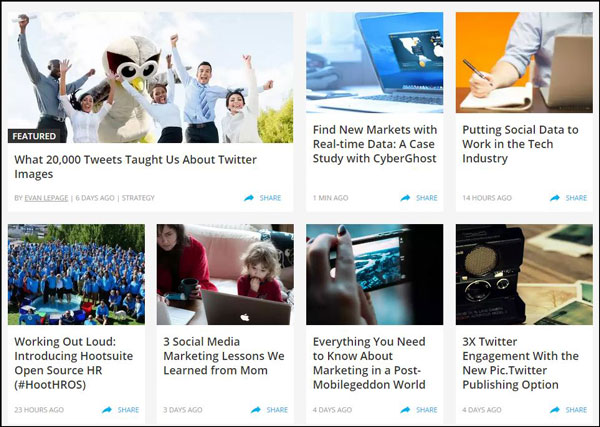
No podía fallar en sus opciones, en el blog de Hootsuite encontrarás información de Marketing Digital y las actualizaciones que se producen dentro de la plataforma de gestión de redes sociales. Un buen bitácora para estar al día de los cambios que se producen.

blog

Para acceder al blog, tienes que ir la menú de la izquierda y debajo del todo pinchar sobre el icono “?” para que se desplieguen todas las opciones, una de las cuales será el blog.

15. Ayuda

Si después de estas más de 4.000 palabras aún te quedan dudas o estás ávido por desear saber aún más de la aplicación, en el centro de ayuda de Hootsuite saciarás tu curiosidad e podrás investigar todo aquello que te interese. Para ir al apartado de ayuda, tienes que seguir los mismo pasos que para ir al Blog.

Conclusión

Bueno, después de estar unos días desaparecidos, por fin he podido sacar tiempo para realizar esta guía sobre Hootsuite, la cual tenía muchas ganas de hacer. Lo próximo será trabajar más sobre ella, si cabe, y disponer de un pdf para descargarla, espero que no tardar mucho.

Como veis Hootsuite es una herramienta que no sólo posee sus famosas columnas para gestionar las redes sociales o la posibilidad de programarlas, es una aplicación que va más allá, ofreciendo un completo abanico de posibilidades para todos los que nos dedicamos o amamos este mundillo. La mayor desventaja, tal y como he expresado en un par de veces en la entrada, es el precio de sus informes y la limitación de éstos cuando no pasas por caja. Aún así, una herramienta que recomiendo a todo el mundo, y muy útil para el día a día.


Autor: Carlos Miñana

https://www.publicidadenlanube.es/super-manual-hootsuite/

Transforma tu web en Responsive Design

Internet no para de evolucionar en todos los sentidos, incluso en su tecnología. Hay cosas que se van poniendo de moda y luego, poco a poco, se van dejando de lado, otras en cambio llegan con suficiente fuerza como para que todos sepamos que marcan el "camino a seguir".

El "Responsive Design" o en español "Diseño adaptativo", es una de estas últimas. Un sistema basado en los estándares web actuales que permite que nuestras webs se adapten a la pantalla del usuario que está viéndolas. El Responsive Design se ha puesto muy de moda con el auge de la navegación movil, pero va mucho más allá, se trata de webs con diseños inteligentes (smart que dirían los ingleses) que facilitan la usabilidad de las webs en funcion de quien las observa.

Pero el Responsive Design no son simples añadidos a una web, es una filosofía del desarrollo del front de la misma totalmetne distinta y que abarca tal cantidad de detalles que resulta impracticable para muchas empresas y realmente complejo para otras. Realmente yo a día de hoy no recomiendo realizar webs en Responsive Design, pues no estamos preparados para ello, pero si que podemos sacar ciertos conocimientos sobre estas aplicaciones para hacer nuestras webs seudo-adaptables y mejorar la experiencia del usuario. Quizás no hasta el nivel que los diseños responsive que vamos viendo nos marcan pero si con suficiente calidad como para que el ratio "mejoría/coste" nos merezca la pena.
 

Por qué es complejo desarrollar webs en responsive design

Básicamente por dos motivos:

  • Porque es una tecnología verde, donde las distintas opciones para su aplicación uso aun no están lo suficientemente desarrolladas como para saber "cual es la mejor". Aunque no paran de aparecer novedades al respecto, No hay un framework ganador ni un estándar sobre como resolver la mayoría de complicaciones.
  • Porque un diseño adaptativo no nace en la tecnología, sino en el diseño de la web. No se trata solo de que una vez tengamos nuestro diseño terminado debamos diseñar como variará con distintas pantallas y dispositivos, sino que directamente hay que diseñar las webs pensando como se comportará. Esto, resulta extremadamente complejo para diseñadores que no saben exactamente como reacciona cada elemento a su adaptabilidad duplicando o triplicando el trabajo del maquetador que lo hace efectivo.

En definitiva, necesitamos más tiempo para que la mayoría puedan permitirse trabajar con diseños adaptativos. Necesitamos que los conocimientos globales del sector (maquetadores, diseñadores, programadores e incluso el personal comercial y de marketing) evolucionen en este sentido. Solo así podremos acortar los tiempos de desarrollo de un diseño responsive y hacerlo práctico para su uso en webs normales. La realidad es que a día de hoy puede resultar mucho más rápido sacar una nueva versión de la web para moviles que rediseñarla para que sea adaptable.

Eso no significa que nadie pueda lanzarse. Es normal que algunos quieran destacar y ser de los primeros y más "avanzados". Genial! Que ellos abran el camino y nos muestren luego sus errores al resto de mortales.

Entonces... ¿qué puedo hacer yo?

Como decía antes, no lanzarnos a rediseñar todas nuestras webs no significa que no podamos aprovechar las nuevas posibilidades que se nos brindan para hacer pequeños cambios en nuestras webs y por lo tanto mejorar sensiblemente su adaptación a distintos navegadores y dispositivos.

Para ello, lo que tenemos que ver es cómo es nuestra web. Sobretodo a nivel de maquetación y fundamentalmente estructura HTML y CSS y a partir de ahí ver que pequeñas mejoras queremos aplicar.

Consideraciones previas y hacks a conocer

Antes siquiera de plantearnos la posibilidad de "arreglar" nuestras webs para hacerlas más adaptables tenemos que conocer algunas técnicas y consejos que nos vendrán muy bien para trabajar y sin los cuales el trabajo no se hace solo complicado sino casi imposible.

1. El Html semántico no es imprescindible pero ayuda

Una web en HTML semántico es una web cuya maqueta se ha realizado correctamente. Donde se han usado solo los elementos HTML imprescindibles, pensando más en el significado de cada etiqueta que en el diseño y dejando por lo tanto todo el trabajo de diseño al CSS en base a clases e ID’s.

Si bien no es necesario usar correctamente los DIV, P, UL, LI, etc. en nuestras maquetas para hacer Responsive Design lo que si que es cierto es que al menos la parte de eliminar todo el diseño de la maqueta debemos cumplirla. Es decir, no podemos usar CSS intrusivo (nada de atributos "style" en medio del código) y cuanto más limpio (y con menos divs) sea nuestro HTML más fácil será realizar las adpataciones, pues el CSS tendrá más poder sobre el resultado final.

2. Elección del Zoom en los navegadores móviles

Dado que esta claro que han existido antes los navegadores móviles que los diseños adaptados a ellos estos usaron desde el principio herramientas de zoom para poder visualizar webs completas. Si tu entras en una web normal con un móvil no verás la resolución real de tu móvil sino una versión que realiza un zoom para adecuarse a los 960px de ancho.

Este es su comportamiento por defecto, sin embargo, también se han creado etiquetas HTML para cambiarlo. De esta forma, si nosotros vamos a adaptarnos un poco a resoluciones móviles podemos simplemente indicarle al móvil que use otro tipo de escalado.

Para ello se usa la meta-etiqueta "viewport" (a incorporar en el head de la página), donde podemos especificar el comportamiento que esperamos que tenga un navegador de estas características en con nuestra web.

 name="viewport" content="width=device-width, initial-scale=1.0" />

Esta es la configuración de la etiqueta viewport más usada para responsive design, pero no es la única que podemos usar. Debemos entender las dos variables que aquí aparecen para que el movil se adapte a nosotros y no al revés.

  • width:
    El ancho que forzamos al móvil a adoptar con la web. Normalmente se indica como "device-width" para que se muestre la resolución real del dispositivo pero dependiendo del diseño que finalmente hayamos creado en la web es posible que queramos especificar un tamaño fijo que coincida con la resolución que hemos preparado nosotros para la versión móvil de nuestra web.


    En webs que no llegan a ser del todo adaptables (o que no lo son en absoluto) resulta muy útil, al poder controlar el ancho de nuestro navegador. Imaginemos que tengo una web de 1200px de ancho y no voy a hacerla responsive. Indicando el width a 1200px al menos conseguire que la primera visualización desde movil la contemple entera.

  • initial-scale:
    Con esta orden indicamos el valor del zoom que queremos que use el movil. Siendo 1.0 una visualización sin Zoom y 2.0 una ampliación de toda la web al doble de su tamaño.


    Por supuesto si vamos a crear un diseño adaptado al ancho del movil la configuración de initial-scale=1.0 es la adecuada pues pedimos al movil que no haga ningún tipo de zoom, pero en muchas ocasiones será mejor no usar esta variable y permitir al móvil que adapte el solo el zoom al width que le hemos definido.

    Por ejemplo, si indicamos que nuestro width es de 500px e indicasemos initial-scale, la web tomaría el aspecto de una pantalla de 500px pero nosotros el en móvil solo veríamos la configuración original del móvil (que equivaldrían a unos 320px de los 500px totales por lo general). Sin embargo si no indicamos initial-scale la web se mostraría con el zoom adaptado para verla completa (seguramente los 500px declarados).

Por lo tanto tenemos dos típicas configuraciones de viewport...

Para webs con responsive design adaptado perfectamente a resoluciones móviles:

 name="viewport" content="width=device-width, initial-scale=1.0" />

Para webs que no se han adaptado del todo a resolución móvil:

 name="viewport" content="width=[Pixeles del mínimo ancho para visualizar bien la web]" />

Existen otras configuraciones, como por ejemplo crear webs con un ancho de movil pero con zoom ya aplicado para mostrar solo una parte... pero son webs extrañas con una usabilidad dudosa.

3. Las media queries

Las media queries son sentencias del CSS que nos permiten hacer declaraciones que solo se apliquen en nuestros diseños si se cumplen ciertos requisitos que nosotros declaramos. Estas media queries se pueden aplicar básicamente en dos posibles puntos de la web.

  • Al llamar al archivo css, indicando en cada uno las condiciones para cargarlo
  • O en el propio archivo CSS, formando un apartado donde incluir fragemntos de css a aplicar

Las media queries son realmente potentes y permiten salirse del responsive design para cubrir aspectos muy diversos de nuestras webs. Seguidamente incluyo unos links para que puedas informarte sobre ellas ya que no quiero complicar este post con explicaciones de cosas que luego no vamos a usar.

Para lo que nos interesa nos basta saber dos cosas. Por un lado como se declaran estas media queries en nuestro archivo CSS y por otro como dotar a los navegadores Internet Explorer antiguos de esta funcionalidad.

3.1 Declaración de media queries

Para declarar un fragmento de CSS dentro de un condicional marcado por una media query:

@media screen and ([CONDICION]) {
/* Nuestras nuevas reglas con este ancho o menos de pantalla */
}

Donde además veremos que lo más seguro es que apliquemos condiciones basadas en el ancho de pantalla que generan tres tipos de media queries:

Aplicar solo en resoluciones de menos de X píxeles de ancho:

@media screen and (max-width:[ANCHO]px) {
/* Nuestras nuevas reglas con este ancho o menos de pantalla */
}

Aplicar solo en resoluciones de más de X pixeles de ancho:

@media screen and (min-width:[ANCHO]px) {
/* Nuestras nuevas reglas con este ancho o más de pantalla */
}

Aplicar solo en resoluciones entre X e Y pixeles de ancho:

@media screen and (min-width:[ANCHO X]px) and (max-width:[ANCHO Y]px) {
/* Nuestras nuevas reglas con este ancho o más de pantalla */
}

Depende de nuestros gustos cual usemos, pero lo normal es usar solo la primera de forma acumulativa de forma que a medida que hacemos el ancho más pequeño vayamos modificando elementos en nuestros diseños.

3.1 Compatibilidad de media queries con Internet explorer

Como siempre, explorer no va a soportar muchas cosas que a día de hoy ya son de dominio público. Por suerte siempre existen desarrolladores muy motivados que nos crean librerías para dotar compatibilidad a estos navegadores. En este caso nos encontramos con css3-mediaqueries-js una librería javascript que simplemente debemos añadir para Internet Explorer de versiones anteriores a la 9.

Bastará cargar este script en el head de nuestra página y ya podremos usar media queries sin problemas.

Como todas estas librerías, el resultado no es exacto pero si que da una gran compatibilidad en la mayoría de los casos.

Los tres diseños base dentro del design responsive

Una vez hemos visto los detalles de tecnología nuevos a usar con este tipo de diseños debemos ver como manejarlos. Como decía antes, soluciones hay miles, pero veamos la base que forma la concepción de la mayor parte de diseños responsive hoy en día:

Estamos acostumbrados a que nuestras webs sean fijas, tal cual se diseñan en Photoshop las mostramos en nuestra web. Esta claro que la equivalencia no es pixel a pixel pero se acerca bastante una visualización a otra. En responsive design esto cambia. Nos encontramos con una infinidad de dispositivos donde queremos que nuestra web se adapte perfectamente. Pero estos dispositivos vamos a dividirlos en 3 grupos básicos para saber como afrontarlos:

  • Grandes pantallas, donde nuestra web cabe y sobra incluso espacio para visualizarla
  • Pequeñas o antiguas pantallas, donde nuestra web, para el ancho marcado no cabe y nos aparece la odiosa barra inferior (que nadie usa) para terminar de ver el contenido.
  • Pantallas móviles, donde el espacio es tan pequeño que la información no se lee correctamente con el diseño global

Lo que tenemos que buscar entonces es como dar salida, con nuestro diseño actual a un diseño valido y usable para todas ellas con nuestro actual diseño y maqueta de página. Esto, dependiendo de como esté maquetada nuestra página puede darnos más o menos problemas, pero por lo general, con el tipo de trabajo que se realiza actualmente podemos conseguir ciertas cosas.

Solucionando las pantallas grandes en responsive design


En este aspecto normalmente no hay mayor problema ya que nuestra web ya ha sido creada para ser vista en pantallas grandes. A día de hoy lo normal es que nuestra web tenga un marco centrado de 960px de pantalla y así encaje bien al ser cargada con el zoom aplicado en la mayoría de móviles. Si nuestra web es un poco antigua puede que tenga incluso algunos píxeles más al haber sido pensada para pantallas de 1024px de ancho.

Sea como sea, lo lógico es que nuestra web disponga de contenedores de este tipo:

#main { width:960px; margin:0 auto; }

Esta sintaxis nos permite crear un contenedor (main) que queda centrado en la página. Además con distintos backgrounds será posible decorar el exterior de la página para darle un poco de diseño y no dejarla toda blanca o negra.

En fin, en estos casos no hay mucha cosa que hacer con pantallas grandes. Es cierto que es posible que nuestra web sea vista en un televisor donde además de gran pantalla nos encontramos con que el usuario navega a cierta distancia del monitor. Esto requeriría de tratar estas pantallas como los móviles (con grandes cambios) pero realmente es tan poca la gente que navega en su televisor que no suelen merecer la pena estas adaptaciones. Si aún así, quieres crear tu adaptación a televisores puedes jugar con reglas parecidas a las de móvil que se explicarán más adelante.

Solucionando las pantallas pequeñas en responsive design


Aquí es donde empezamos a encontrar nuestros problemas. Nuestra web está preparada para un ancho de pantalla y resulta que tenemos un porcentaje de usuarios significativo con resoluciones menores.

Comprobar si esto nos está sucediendo es sencillo si usamos Google Analytics o cualquier otro sistema de analítica de página. Ahí podremos encontrar no solo las resoluciones de pantalla de nuestros usuarios sino que partes de nuestra web suelen verse en nuestra web. Hace no mucho disponíamos de una herramienta llamada "Google Browser size", pero está obsoleta en favor de la misma funcionalidad en Google Analytics.

Lo primero que tenemos que decidir es en que punto acaba la pantalla pequeña y cuando empieza la móvil. Es decir, esta claro que nuestra web no cabe en resoluciones pequeñas y deberemos encogerla un poco para ellas, pero llegará un momento en el que deje de tener sentido este "encogimiento" simple por aglutinar demasiados elementos en la pantalla con el mismo. Para tomar esa decisión conozcamos algunos datos sobre los móviles:

  • Un dispositivo móvil en vertical (como más suele usarse), sin importar su verdadera resolución, suele adoptar una resolución de dispositivo de 320px de ancho.
  • En horizontal esta resolución se adapta al tamaño real de pantalla, pero suele quedar entre los 400px y los 600px. Por ejemplo en mi Samsung Galaxy S2 adopta 530px de ancho
  • En tablets esta resolución depende de la del dispositivo pero suele quedar en los modelos más vendidos por encima de los 600px, aunque puede llegar a los 1024px

El estándar que se está adoptando es trabajar encogiendo la página para resoluciones pequeñas hasta los 400px de ancho, medida a partir de la cual se entiende que el dispositivo debe cambiar radicalmente su visionado y posiblemente funcionamiento básico. También encontraremos como algunas personas deciden visualizar encogiendo hasta los 600px de ancho y a partir de ahí empiezan a crear versiones intermediasentre pantalla pequeña y móvil.

Por último, también sabemos que el mínimo de ancho en el que tenemos que pensar estará en los 320px de ancho, lo cual nos permite además tener un margen desde el que no operar en absoluto.

Tu decides, yo creo que intentar abarcar todos los dispositivos es una locura. Al final lo que tenemos que pensar es en estilos de navegación del usuario donde solo tenemos tres.

  • Móviles en vertical: Donde la pantalla solo permite lectura y navegación muy simplificada (320px-400px)
  • Móviles en horizontal y tablets: Donde ya se permite una visualización horizontal clásica pero donde hay que vigilar que la navegación se produce con taps y no con clicks (por lo que hay que evitar las acciones onMouseOver (400px-600px-800px)
  • Dispositivos de sobremesa: Donde nuestra web normal (>800px)

Así, yo entiendo la "pantalla pequeña" como una mezcla de pc, móviles horizontales y tablets, lo que la vuelve ligeramente compleja en si misma, pero nos simplifica el trabajo real de maquetación por bloques al unificar todos estos dispositivos en una sola acción.

Bien, una vez decidido nuestro ancho móvil, lo que tenemos que hacer es trabajar en esa visualización intermedia transformando los bloques que tenemos actualmente para que puedan cambiar de tamaño en función del tamaño de pantalla.

Contenedores globales de la página

Llamamos contenedores globales a aquellos que marcan los anchos globales de nuestra web. Esos que decíamos antes que nos permitían centrarla y dalre un ancho concreto.

Los contenedores globales son los más fáciles de adaptar pues lo único que tenemos que hacer es no ser tan rígidos con su ancho y pasar de un ancho fijo a un ancho máximo. Dicho de otra forma, bastará con que en mi declaración inicial del marco de la página pase de "width" a "max-width". Además y ya que hemos pensado en cual va a ser nuestra resolución mínima para pantallas móviles añadiremos esta como min-width para controlar que ante dispositivos realmente extraños no provoquemos una página no controlada.

#main {max-width:960px; min-width:320px; margin:0 auto;}

El resultado será exactamente el mismo para pantallas grandes y sin embargo, veremos como al hacer más pequeña nuestra página este marco se va haciendo más pequeño.

Os voy poniendo ejemplos sobre la transformación que he ido realizando en mi blog (blog.ikhuerta.com, es decir la web que estás viendo ahora mismo)

En mi caso marcado un ancho de 1080px de página que se aplicaba en los elementos de cabecera, contenido principal y footer. Mi primer paso ha sido por lo tanto pasar esa medida, en los distintos bloques globales a ancho máximo de página en lugar de fijo. En tu caso esto podría representar más o menos sentencias dependiendo de la cantidad de bloques de este tipo que uses.

#header #top {position:relative; max-width:1074px; min-width:320px; height:115px; margin:0 auto; [...]}
[...]
#header ul.menu {position:relative; max-width:1008px; min-width:320px; height:95px; [...]}
[...]
#aux-main{position:relative; max-width:1008px; min-width:320px; margin:0 auto; [...]}
[...]
#footer ul {max-width:768px; min-width:320px; margin:10px auto;}

Contenedores interiores

A partir de aquí es donde solemos empezar a tener problemas. Nuestra página seguramente estará formada por un layout que se dividirá en varias piezas:

  • Cabecera a 100% de ancho
  • Contenido ocupando gran parte del ancho
  • Uno o más sidebars ocupando solo una parte del lateral
  • Pie de página a un 100% de ancho

En definitiva, tenemos ciertos contenedores que seguramente tendrán un ancho fijo para marcar columnas en la web. Luego estos podrán haberse transformado en columnas con distintas técnicas (floats en la mayor parte de los casos, display:inline o display:box en otros). Así que lo siguiente que tengo que hacer es transformar esos valores en declaraciones menos estrictas y que respeten que el contenedor principal ya no mide exactamente lo que habíamos marcado.

Es decir, tenemos que pasar de Pixeles a porcentajes todo lo que represente algún espacio en el ancho de página: widths, max-widths, margins y paddings.

Por suerte, una vez está terminada nuestra maqueta este paso es realmente sencillo. Tan solo tenemos que hacer una pequeña división para saber el valor porcentual que representa una medida en pixeles sobre la de su elemento contenedor.

[Px de ancho elemento interior] / [Px de ancho elemento padre] * 100

En mi caso, para este blog, tuve la suerte de que muchos contenedores ya estaban en medida porcentual. Esta es una buena costumbre de maquetación, si porcentualmente existe un valor claro es preferible usarlo así para futuros cambios independientemente de si usamos o no responsive design.

El elemento más molesto que me encontré fue el columnado que al estar desarrollado con elementos float al hacer más pequeño el marco el sidebar pasaba a quedar bajo el contenido. Así que realizamos los cálculos de los elementos dentro del div de contenedor global (que recordemos tenía un ancho de 1080px) y pasamos a porcentaje estas medidas.

#main #content {float:left; width:63.9880952%; margin:30px 0 0 1.98412698%; }
[...]
#main #sidebar {float:left; margin:20px 0 0 3.47222222%; width:28.7698413%; }

Nótese que hemos transformado no solo los anchos, sino también los márgenes horizontales para que toda la web siga cuadrando. También hemos incluido un gran número de decimales en el cálculo para ser lo más exactos al original.

Elementos interiores sueltos que crecen demasiado

En algunas ocasiones es posible que nos encontremos con elementos sueltos dentro de nuestra maqueta que por sus características pueden llegar a hacerse más grandes de lo que lo es su contenedor con max-width.

Lo mejor para detectar estos elementos es ir jugando con tu tamaño de navegador para detectarlos y corregirlos. Pero muchas veces será más rápido y cómo seleccionar nuestors contenedores y prohibir que ninguno de sus elementos interiores crezca más de lo que mide el propio contenedor.

En mi caso he decidido aplicar esta corrección dentro de mi contenido principal y mi sidebar, de forma que algunos problemas (sobretodo derivados de widgets como facebook y twitter) se solucionasen por si solos.

#main #content {float:left; width:63.9880952%; margin:30px 0 0 1.98412698%; }
#main #content * {max-width:100%}
[...]
#main #sidebar {float:left; margin:20px 0 0 3.47222222%; width:28.7698413%; }
#main #sidebar * {max-width:100%}

Elementos posicionados en absoluto

Para los elementos posicionados en absoluto habrá que realizar el mismo proceso que con los anchos de elemento. Estos deberán adaptarse a porcentajes en su eje X y variar su ancho.

En mi caso, disponía de varios elementos en absoluto en la cabecera por lo que he debido adaptar sus posiciones para que no quedasen flotando en el aire al hacer más pequeña la página.


[...]
#header #top p.breadcrumb {position:absolute; top:90px; left:3.72439479%; color:white;}
[...]
#header #top p.like { position:absolute; top:10px; left:54.0037244%; }
[...]
#header #top div.vcard{position:absolute; top:11px; right:5.49348231%; width:27.9329609%;}

Elementos que no caben... nuestras primeras "Media Queries"

Por mucho que adaptemos nuestros anchos es probable que haya elementos que simplemente por el contenido que deben incluir no quepan en el diseño. Estos elementos nos están molestando y haciendo que todos nuestros cambios se vean mal. Para evitarlo tendremos que empezar a hacer uso de media queries sencillas que nos permitan cambiar drasticamente el CSS cuando se produzcan ciertas dimensiones.

Las media queries son todo un mundo, incluso a día de hoy que no han sido del todo explotadas, se pueden hacer cosas asombrosas con ellas. Pero nosotros lo que haremos será algo muy sencillo, simplemente las usaremos para marcar condiciones sobre el ancho de pantalla a partir del cual nuestro CSS cambie.

Recordemos esa sintáxis:

@media screen and (max-width:[ANCHO]px) {
/* Nuestras nuevas reglas con este ancho o menos de pantalla */
}

Estas media queries, para este caso concreto, en el que solo buscamos adaptar el diseño a distintas resoluciones, nos servirán sobretodo para esconder algunos elementos secundarios que a partir de cierto ancho de pantalla molestan más que ayudan al usuario y para hacer pequeñas adaptaciones para que algunos objetos quepan en el diseño ante distintas situaciones.

En mi caso, he decidido esconder algunos elementos con resoluciones menores de 800px o 600px, pues no permitían que se pudiese ver bien el contenido principal del blog.

@media screen and (max-width: 800px) {
#header #top p.like,
#header #top p.breadcrumb,
#header #top div.vcard p.twitter,
#header #top div.vcard p.linkedin,
#header #top div.vcard p.delicious,
#header #top div.vcard p.google,
.vcard h2{ display:none;}
}
@media screen and (max-width: 600px) {
#sidebar .twitter {display:none;}
}

En resoluciones de menos de 800px, escondo los botones de like, el breadcrumb, los botones sociales y alguna cosilla más. A partir de menos de 600px he decidido además eliminar los últimos tweets del sidebar para que no quedase todo tan apretado.

Sencillo, ¿verdad?

Pero las media queries no solo sirven para ocultar contenido. Sino que permiten hacer modificaciones en algunos estilos. Esto es especialmente útil cuando un elemento no se adapta simplemente con anchos pero aun no queremos hacerlo desaparecer. En ese momento le cambiamos un poco el estilo para que se adapte a lo que buscamos.

En mi caso, me daban algunos problemas los botones sociales a poco que bajase el ancho de página, por lo que he decidido cambiar un poco su formato (eliminando iconos y disminuyendo la letra) cuando la página baja de 960px de ancho.

@media screen and (max-width:960px) {
#header #top div.vcard p {font-size:9px;}
#header #top div.vcard p.twitter a,
#header #top div.vcard p.linkedin a ,
#header #top div.vcard p.delicious a,
#header #top div.vcard p.google a {background:none; padding:0;width:50%; float:left;}
}

Qué hacer con los menús y sus opciones

Los menús suelen ser un problema grave al hacer nuestras páginas más pequeñas pues al tratarse de un conjunto de elementos medianamente largo que además no forma parte de la información principal de la página (y por lo tanto no podemos permitirnos que ocupe demasiado espacio de la misma) el espacio destinado a los mismos se nos suele quedar corto en algún momento. Completemos esta problemática con que los dispositivos táctiles resultan incómodos con listados de links pequeños (por lo que encoger los links no suele ser una alternativa)

Por suerte podemos recurrir a distintos recursos que solucionan estos problemas. A mi el que más me gusta (de momento) es el de reemplazar los menús por un SELECT que cuando el usuario usa cambiar la dirección de la página que estamos viendo por la del destino del link.

Me gusta porque resume grandes listados en un solo bloque pequeño y porque al mismo tiempo, llegados a un móvil o tablet el comportamiento de los SELECT se vuelve ideal, pues permite al usuario seleccionar sus opciones cómodamente.

Para realizar este cambio os recomiendo el plugin de jquery tinynav un sencillo plugin, con gran compatibilidad, al que indicamos los distintos elementos UL de nuestros listados y el añade antes de estos un SELECT con las características que mencionabamos. Por lo tanto solo nos queda ocultar el propio UL o el SELECT con nuestras media queries para conseguir un resultado óptimo.

En mi caso he añadido el plugin para los listados de links de la cabecera, de forma que al bajar de 800px de ancho estos sean reemplazados por el SELECT en cuestión.

Así que he realizado 3 pasos:

1- Añadir el script y en el "ready" de mi jquery hacer la llamada al nuevo método:

$(".menu ul").tinyNav();

Esto añade el SELECT en los 3 listados de links del menú superior.

2- Añadir a mi CSS básico que no se muestren estos nuevos SELECT.

.tinynav { display: none }

3- Añadir dentro de la media query adecuada el formato del select y la desaparición del propio listado.

@media screen and (max-width: 800px) {
#header ul.menu li ul {display:none}
.tinynav { display: block; position:absolute; bottom:5px; width:79%; margin-left:15%}
}

Y ya tenemos nuestros SELECTs por debajo de los 800px de ancho.

Backgrounds de bloques

Aquí, dependiendo de nuestra maqueta es donde podemos tener serios problemas. En CSS decoramos nuestros bloques con imágenes de fondo. Existen inumerables técnicas para hacer esto pero unas son más amigables que otras a los redimensionamientos. Por lo tanto, dependiendo de las técnicas que hayamos utilizado podemos encontrarnos con que nuestros fondos pierden sentido al ocultarse sus bordes.

Esto puede ser simplemente anecdótico en ciertos casos, pero preferible a que el elemento no se adapte al diseño pero en otros puede ser un verdadero quebradero de cabeza.

Soluciónes varias:

  • Cambia todos los fondos que puedas por estilos CSS3 que responderán perfectamente a estos cambios. A día de hoy es fácil dar compatibilidad a la mayor parte de los navegadores para el uso de bordes redondeados, sombras o degradados. Con estas tres funciones CSS es dificil que tus diseños necesiten de muchas imágenes para crear los bloques.
  • Elimina imágenes de fondo (y reemplazalas si puedes por el CSS3 más cercano) a medida que las media queries y anchos adaptables realicen su función
  • En el caso de grandes fondos que ya contenían la situación de un bloque duplica en el bloque este estilo e intenta que se note poco el background original

En mi caso este blog es bastante sencillo y solo me he encontrado con tres tipos de imágenes de fondo molestas:

  • Los bordes del marco de la página, que aun no respetándose, al quedar por debajo de la parte no visible no han resultado molestos
  • Los iconos de algunos títulos, que he debido ir ocultando con media queries a medida que resultaban molestos
  • El background global de la cabecera, que ya incluía el cuadro blanco para el nombre del autor. Aquí he debido replicar el estilo en el cuadro de autor de forma que se solape un fondo con otro al empequeñecer la página

No pongo el CSS de como están resueltas estas partes exactas en mi blog, puesto que en cada caso la solución será distinta.

Se acabó!

Y con todo esto ya hemos conseguido un diseño bastante adaptable. De la rigidez que teníamos con un diseño fijo en 1080px de ancho, ahora tenemos un blog que puede ser disfrutado en un mayor número de dispositivos... pero falta algo. Faltan los móviles, donde el diseño se ve bien con estos cambios pero resulta poco práctico (con sus 2 columnas y elementos apretados en la cabecera).

Solucionando las pantallas móviles en responsive design


Como úlltimo paso debemos definir una visualización correcta para móviles. Esto es así porque el uso que se hará en estos dispositivos no será el mismo que en páginas normales. Sin duda querremos hacer más cambios que simples adaptaciones del ancho de pantalla y desaparición de elementos.

Por suerte, contamos con el viewport para definir como queremos trabajar esta parte.

Comentábamos que el viewport nos sirve para indicar al móvil como deseamos que trabaje su Zoom a la hora de mostrarnos la página. Así pues, básicamente teníamos dos opciones:

Para webs con responsive design adaptado perfectamente a resoluciones móviles:

 name="viewport" content="width=device-width, initial-scale=1.0" />

Para webs que no se han adaptado del todo a resolución móvil:

 name="viewport" content="width=[Pixeles del mínimo ancho para visualizar bien la web]" />

La primera es la situación ideal, pero también la que más trabajo va a darnos, porque al bajar de los 500-400px de ancho las columnas se vuelven directamente imposibles y eso significa que tenemos que hacer cambios drásticos en la visualización de la web.

La segunda opción puede ser más rápida. Simplemente indicamos que el movil se visualice a la resolución que queramos y así se comportará... seguirá siendo nuestra web normal pero en su versión más encogida.

Pero si escogemos la segunda opción tendremos dos problemas con nuestra web:

  • Por un lado el viewport es global a todos los navegadores móviles, por lo que si indicamos, por ejemplo, un viewport de 500px de ancho provocaremos que en un ipad de casi 800px de ancho se visualice una versión de nuestra web a 500px que sin duda desaprovechará el espacio disponible
  • Por otro, en resoluciones de 320px de ancho, nuestros contenidos se verán bastante reducidos con lo que si no hacemos según que cambios será inmanejable... Pero si adaptamos menús y fuentes también se modificarán en la versión tablet.

En definitiva, marcar un ancho fijo con viewport es la opción rápida pero no la buena.

Lo suyo es que dejemos al móvil mostrarnos la resolución que sea capaz de mostrar usando el primer viewport en nuestro HEAD de la página.

Una vez hemos decidido nuestra visualización debemos ponernos a trabajar en nuestra última media query: la versión móvil.

Aquí normalmente eliminaremos las columnas pasándolo todo a bloques de 100% de ancho. Eliminaremos y comprimirémos algunos elementos más y ajustaremos las fuentes para que la lectura a 320px de ancho resulte cómoda en dispositivos de pequeña pantalla.

Eliminando columnas:

Vamos a poner nuestras columnas una detrás de otra. Existen entonces dos posibilidades.

a. Que en el html ya estuviesen ordenadas tal cual las queremos en la versión móvil.

En cuyo caso bastará con eliminar los floats o cambiar el display:inline-block o display:box por un display:block normal.

@media screen and (max-width: 400px) {
#content {display:block; float:none; }
}

b. Que no se encontrasen ordenadas.

En cuyo caso deberemos jugar con posiciones absolutas que hagan a estos bloques inferiores pasar a la parte alta de la página y márgenes para desplazar los primeros bloques hacia abajo para que no se crucen.

Imáginemos esta estructura:

 id="main">
id="content">
id="sidebar">
 

Donde queremos que en la versión móvil los elementos del sidebar queden antes que los de content. Nuestro css tomará un aspecto cercano al siguiente:

@media screen and (max-width: 400px) {
#main {position:relative; width:100%; }
#content{margin-top:80px; width:100%; float:none;}
#sidebar{height:80px; position:absolute; top:0; width:100%; float:none; }
}

En mi caso me encontré en este segundo caso, por lo que en móvil he tenido que recurrir a posiciones absolutas. Además situé el cambio a 450px de ancho, debido a que la visualización se volvía realmente incómoda a partir de ese punto.

@media screen and (max-width: 450px) {
#main #sidebar {display:block; float:none !important; width:100%; position:absolute; top:-80px; margin:0 !important; border-bottom:1px solid #aaa; padding:0 0 20px 0;}
#main #content {float:none; width:auto; margin:100px 0 0 0; }
}

Ajustando Fuentes

Las fuentes que en su día se diseñaron para ajustarse a grandes pantallas, con un layout de columnas, etc. Cuando cambiamos a las pequeñas pantallas de movil en vertical estas suelen no ser las más cómodas para la lectura: Ocupan demasiado ancho, destacan demasiado los titulares y el texto del cuerpo suele ser difícil de leer. Por lo tanto es conveniente hacer una revisión de todas para ajustar la visualización a una versión cómoda.

En mi caso he tenido que cambiar todo el estilo de las fuentes de los menús, disminuir los titulares y aumentar el cuerpo de los artículos:

  #header ul.menu li,
#header ul.menu li.analytics,
#header ul.menu li.development {background:none;}
#header ul.menu li h4 {margin:30px 0 0 0px; font-size:12px; text-indent:10%;}

#main #content .hnews h3 a,
#main #content .hnews h1 a{ font-size:22px; }
#main #content .hnews .entry-content {font-size:16px;}

Otros ajustes

Por último, queda dejar "bonito" el resultado. Como antes, revisemos nuestros elementos, reestilicemos aquellos que no se ajusten a lo que queremos y eliminemos aquellos que no tengan cabida.

En mi caso he tenido que eliminar del todo el bloque de autor, pasar a horizontal los elementos del sidebar y mover algunos márgenes de sitio.

Con todo esto ya tendremos nuestra web móvil lista para trabajar.

Testing y pruebas

Para trabajar con todo lo aquí explicado es esencial poder testear lo que vamos haciendo y los cambios que vamos provocando. Aquí me gustaría compartir con vosotros dos recursos:

1. Para probar en el navegador:

Debemos ir ajustando el ancho de pantantalla para ver como nuestras adaptaciones van tomando forma y detectar pequeños ajustes a realizar en nuestras media queries.

Para ello tenemos dos opciones:

  • Directamente desmaximizar nuestro navegador e ir jugando con su ancho
  • Usar herramientas como ish que nos permitirá ir haciendo estos ajustes con sencillos botones

2. Evitando la caché movil

Los móviles en su afán por no solicitar más datos de los estrictamente necesarios cachean mucho más que un navegador tradicional. En un navegador suele bastar con presionar CTRL+F5 para provocar cargas sin cacheo. En móviles es más dificil y algunos navegadores nisiquiera tienen la opción de desactivar esta caché.

Para trabajar de forma más cómoda me gustaría daros tres consejos:

  • Usar variables en la llamada CSS. Es decir en lugar de llamar a "/styles.css" llamaremos a "/styles.css?version=xxxx" cambiando en cada caso el numero de versión para que la url sea distinta y por tanto no se use caché
  • Trabajar en el navegador. Subiendo un poco la resolución mínima móvil (420px-450px) podremos provocar que esta sea vista en nuestro navegador cuando lo encojamos lo suficiente. También usando herramientas de redimensionado de página podemos provocar estas acciones. Esto resultará sin duda más cómodo para muchas pruebas pero no evita probar finalmente en el propio móvil

Conclusión

Poco a poco hemos ido viendo y conociendo las distintas técnicas y tecnologías que suelen aplicarse al responsive design pero aplicándolas a una web existente en lugar de al desarrollo de webs nuevas.

¿Hemos hecho una web con responsive design?

La respuesta es clara: NO. Hemos hecho más adaptativa una web que no fue creada para serlo. En consecuencia hemos cometido muchos errores durante el proceso:

  • Hemos eliminado elementos que en su día consideramos vitales. Además lo hemos hecho por su aspecto no por su importancia en la información transmitida al usuario
  • Seguramente no hemos conseguido una visualización perfecta en todos los casos. Hemos mejorado la que había, pero el resultado no es el mismo que si hubiesemos planificado todo esto de antemano
  • Por último, yo he podido llegar al final con esta web, pero muchas webs, dependiendo de la maqueta de la que surjan no podrán llegar tan lejos y tendrán que conformarse con soluciones intermedias

Autor: http://blog.ikhuerta.com/transforma-tu-web-en-responsive-design

Tutorial WordPress

Si usas WordPress.org en tu propio hosting, la mayoría de las siguientes funciones son iguales. Donde es diferente te lo indico para que sirva para las dos versiones de WordPress. Además tendrás otras funciones extra gracias a los Plugins y las Plantillas. Aquí no las comentamos, pero puedes complementar esta lectura con Los mejores plugins para WordPress. En nuestro Curso práctico de WordPress presencial y tampoco en el curso WordPress Online ya no usamos WordPress.com y cada alumno instala su web en su propio Hosting. Si tienes dudas sobre esta instalación, te recomiendo este tutorial para instalar Wordpress en tu servidor.

Aún así, WordPress.com es la mejor plataforma para escribir tu Blog y tiene muchísimas funciones. ¿Las sabes todas?


481. Qué es WordPress.com y en qué se diferencia de su hermano mayor WordPress.org:

WordPress.org se refiere al gestor de contenidos más utilizado en el mundo, en el que podemos descargar gratuitamente e instalar en nuestro propio servidor. WordPress.com es un sistema desarrollado por la misma empresa, Automattic, que nos permite, usando sus servidores y el mismo software libre (con algunas limitaciones), tener nuestro propio blog o web de manera rápida y gratuita. En la versión «punto com» no nos tendremos que preocupar por las bases de datos, el backup, ni la seguridad, ya que corre por cuenta de ellos. En el «punto org» estas tareas reacaen sobre el propio usuario y sobre su proveedor de hosting. En este artículo vamos a ver todas las funciones de la versión punto com, más accesible para todo el mundo. La mayoría de ellas funcionan igual en la versión punto com.


272. Algunas ventajas de WordPress:

Las ventajas más destacables son la rapidez en la instalación de WordPress, su facilidad de uso, su potencia y su optimización para SEO. Podrás crear desde un sencillo blog hasta una completa tienda online o un aula virtual. Aunque requiere cierto proceso de aprendizaje, una vez entendido el funcionamiento del sistema, su uso es rápido, intuitivo y similar para todas los sitios que manejes.


Entendiendo cómo funciona el editor de texto de WordPress:

29

3. Los títulos:

Es importante recordar la importancia de los títulos, sobre todo para nuestros post, han de llamar la atención y generar tráfico hacia nuestro sitio desde las redes y otras webs. Recuerda que 60 es el número de caracteres máximo que nos muestra Google en los resultados de las búsquedas, así que procura no pasarte. Aprovecha siempre para incluir tus palabras clave en ellos. A lo largo de tu artículo trata de dividir el contenido mediante titulares de menor tamaño, que orienten al lector y, de nuevo, incluyan las palabras clave.


64. Pero… Qué son las palabras clave:

Las palabras clave son fundamentales para el posicionamiento, los buscadores las reconocen por su ubicación y por la densidad. Las ubicaciones más destacadas son los títulos, organizados jerárquicamente desde el

hasta el

. Las doscientas primeras palabras del artículo y el final del mismo son también ubicaciones destacada. La densidad de las palabras clave ideal está, más o menos, en torno al 2%-3%, puedes usar herramientas como el plugin SEO by Yoast o la herramienta online de Internet Marketing Ninjas para medir la densidad. Es totalmente recomendable que te ayudes de Google Trends y de Adwords para hacer un estudio previo de tus palabras clave para cada artículo o página que vayas a publicar. Si usas WordPress.org, aquí tienes los plugins imprescindibles para el SEO en WordPress.


225. Herramienta «Quote»:

Herramienta no muy usada de WordPress y otros editores de texto, nos permite maquetar rápidamente un párrafo de manera distinta al resto para resaltar que su contenido es una cita o un testimonio. Ayuda a darle una apariencia mejorada a nuestras publicaciones.


8

6. Herramienta para añadir hipervínculo:

Si no sabes de qué herramienta te hablo deberías empezar a usarla ya. Es un pequeño botón con una cadena del editor de texto, que nos permite insertar enlaces rápidamente. No te olvides de completar el título para que se muestre información sobre ese enlace al posarnos encima. Es muy importante que uses la opción de «Abrir enlace en una nueva ventana/pestaña» si no quieres echar fuera de tu página a tus lectores, sobre todo para los enlaces externos a tu web. A su lado verás otro icono similar pero con la cadena rota, úsalo para quitar hipervínculos.


477. Alineación de texto y aumento de sangría:

Como en los demás editores de texto, tenemos las opciones de alineación de párrafo habituales, izquierda, derecha, centrado y justificado. Usa bien la que te conviene en cada momento según la maquetación de tu post o página. Recuerda que un buen artículo ha de entrar fácilmente por la vista, invitando a la lectura. El aumento y reducción de la sangría del texto es una herramienta muy útil para organizar el contenido jerárquicamente. Tiene especial importancia cuando trabajamos con listas, porque nos ayuda a crear listas dentro de otras listas.


148. Alineación de imagen:

De la misma manera que alineamos el texto correctamente, podemos y debemos hacer lo mismo con las imágenes. Procura que el texto siempre tenga un ancho coherente respecto a la imágen, de en torno al 65% VS 35%, por ejemplo, así que cuida el tamaño al que colocas la imágen, que no dificulte la lectura y que no agobie.


10

9. Titulo, alt y tamaño imagen:

Cuando subas una nueva imágen (y cualquier otro archivo) a tu librería de WordPress, procura completar los datos: el nombre del archivo (que asignas en tu disco duro), el título, la descripción y la leyenda (este texto es probable que aparezca al pie de la foto, así que la mayoría de las veces yo prescindo de él). Mucho ojo con vincular la imagen a sí misma si no es necesario, la mayoría de las fotos que usamos en los posts son para animar el contenido, no tienen un propósito didáctico, así que no tiene sentido que estén vinculadas sobre sí mismas. Asígnale el tamaño correcto para su uso. Siempre puedes insertarla a su tamaño completo y luego ir disminuyéndolo a través de la ventana de ajustes de la imágen en el editor, en la columna de porcentajes. En esa misma ventana, en los ajustes avanzados, puedes escribir directamente el tamaño en pixeles pero ten cuidado con las proporciones.


2610. Borde, espacio vertical, espacio horizontal:

En esa misma pestaña de «ajustes avanzados» de la imágen verás 3 casillas de propiedades: borde, espacio vertical y espacio horizontal. El borde apenas se usa y no me parece muy útil, prueba a darle un valor en pixeles, a ver si te gusta. Lo interesante son los valores de espacio, de margen, que va a tener la imagen por sus lados. Inserta un valor en pixeles, por ejemplo 10, observa cómo queda, trata de que el texto y la imagen de tus posts no se agobien el uno a la otra. Por defecto nos va a poner margen por arriba y por abajo o por izquierda y derecha, digamos que va por parejas. Si sólo queremos margen en uno de los lados, por ejemplo el izquierdo harías lo siguiente: añades el valor en la casilla de espacio horizontal, pinchas fuera de la casilla para que se haga efectivo, verás que te escribe un texto en la casilla de estilos. Bien, sólo nos queda borrar el lado que no nos interesa, en este ejemplo el derecho, así que borro «margin-right: 10px;» y listo.


8411. Herramienta «More»:

«La herramienta More es tu amiga» les digo siempre a los amigos que pasan por AulaCM. ¿Por qué? Pues fundamentalmente porque nos permite mostrar un extracto de nuestros artículos en la home de nuestro blog, haciendo esta página más ligera para los navegadores y fomentando que los usuarios naveguen más por nuestro sitio. Es un problema grande tener artículos largos en la home sin etiqueta more, es probable que no estén ayudando a los lectores en absoluto. ¿Cómo se usa? Muy fácil, basta con posicionar el cursor donde quedamos insertar el link «seguir leyendo» (o equivalente, según la plantilla), es recomendable que éste esté justo después de la introducción al post.


70

12. Creando listas numeradas y no numeradas:

Supongo que ya te habrás dado cuenta de lo habituales que son los post por puntos o listas. Mucho más recomendable que crear las listas manualmente poniendo guiones o números y dando al espacio unas cuantas veces, es usar la herramienta para creación de listas automáticas del editor de texto. Cada salto de línea será un punto nuevo. Puedes elegir entre listas ordenadas por número o no numeradas. Como comentaba antes, esta herramienta, combinada con la opción de aumentar la sangría, nos permite crear listas dentro de otras listas, una manera muy fácil y clara de ordenar la información y generar directorios o índices.


713. Insertando formularios:

Un formulario de contacto es algo casi imprescindible en un blog o web. WordPress nos lo pone muy fácil ya que es una función implementada en el WordPress.com y muy fácil de implementar en WordPress.org, ya sea mediante Jetpack o cualquier otro plugin. Es tan sencillo como pulsar el botón de nuestro editor de texto, editar los campos que queremos mostrar y completar dónde queremos que nos lleguen los mails y con qué asunto. Este punto del asunto es importante sobre todo cuando tenemos más de un formulario en nuestra página, ya que nos indica desde dónde nos han escrito. Voy a repasar rápidamente las características de los formularios de WordPress.com, que es el mismo que usamos a través de Jetpack:

  • Editar un campo: cada campo tiene su opción para editar el texto que queremos mostrar con la información de qué se tiene que rellenar en cada uno.
  • Añadir un campo: Podemos añadir tantos campos como deseemos simplemente con apretar el botón.
  • Tipos de campos: tenemos hasta 8 tipos de campos, desde simples cuadros de texto, desplegables con varias opciones o casillas de verificación. En todos ellos podemos configurar que sea campo obligatorio o no.


1514. Editando la URL de nuestro post o página:

Si te fijas, justo debajo del título de tu post o página, tienes el enlace permanente a través del cual será encontrada en los navegadores. Puedes editar qué URL quieres que aparezca en la barra de direcciones sólo con pulsar en editar. Trata de usar un texto que te ayude a posicionar. Además es imprescindible usar esta opción cuando ponemos títulos provisionales, ay que se quedan escritos.


1015. Insertar una imagen en un post:

Es una de las funciones que más se usan al redactar posts o crear páginas. Después de pulsar en «añadir objeto» o «añadir multimedia», subiremos la imagen desde nuestro disco duro o la elegiremos en la librería si ya la tenemos subida a nuestro WordPress. Seleccionamos la imagen y configuramos unas breves opciones que se nos muestran en la parte derecha. Como hemos comentado antes, hay que completar al menos el título y el texto alternativo (éste es el que se mostrará cuando, por la razón que sea, la imagen no pueda mostrarse). Ahora configuramos si queremos que la imagen esté enlazada, o no, y a dónde. Lo siguiente será decidir la alineación, cómo queremos que se muestre la imagen en la entrada respecto al texto y a la caja contenedora de nuestro post. Por último queda decidir el tamaño. Por defecto WordPress nos hace 3 variaciones de cada imagen (miniatura, medio y grande), aparte de la imagen original en su tamaño completo. Ya sólo queda insertarla en el post o página. Como hemos visto antes, todas estas opciones se pueden modificar después a través del botón de editar imagen.


3116. Insertar un tweet:

WordPress lo pone muy fácil para insertar tweets en nuestras entradas. En el punto com, verás que en la ventana de insertar objeto (o insertar multimedia) te da la opción de agregar un tweet directamente, te permite buscar por usuario, hashtag o localización, entre otras cosas. Para los del punto org, la cosa es también bastante sencilla (estos pasos también los puedes seguir para WordPress.com) ya que basta con copiar el link al status del tweet: busca tu tweet, haz click en la fecha y copia la url de la nueva página donde se muestra ese tweet. Pega ese link en tu entrada, directamente, y ya lo tienes hecho.


2617. Crear una galería:

Mientras que el punto org tenemos infinitos plugins para mostrar imágenes, en el punto com nos tenemos que conformar sólo con esta opción. Es muy útil. Te explico brevemente cómo usarla: En vez de insertar una imagen como antes, creamos una galería, un grupo de imágenes que se mostraran juntas. La galería nos ofrece diferentes opciones de presentación, yo te recomiendo especialmente la «tiled mosaic» sobre todo porque nos permite crear lightboxes para imágenes individuales, que son muy útiles para posts tipo tutorial que necesiten ilustrar cosas gráficamente.


41

18. Insertar un vídeo de Youtube:

Igual que con los tweets, WordPress.com nos da la opción de insertar una url de YouTube que él automáticamente transformará en un vídeo incrustado en nuestra página. Esto lo hace mediante los shortcodes implementados en las funciones de WordPress, de hecho, verás que el link que has pegado te lo va a transformar ligeramente y te lo pondrá entre corchetes. Con WordPress.org haremos lo mismo pero copiando y pegando el link manualmente, aparte, en este caso, podemos usar algunos plugins sencillos para mostrar los vídeos en un lightbox y usar una imagen específica como link.Te recomiendo este artículo con 20 trucos para mejorar tu Video Marketing y SEO en Youtube. 


4319. Insertar audio desde Soundcloud o Bandcamp:

Insertar audio en WordPress.com es bastante sencillo ya que en las opciones de compartir un archivo de nuestras cuentas, ya sea  Soundcloud o Bandcamp, encontramos un código específico para WordPress. Con pegar este código en nuestra página o post lo tenemos hecho. Para el .org podemos usar un plugins como Soundcloud is goldJetpack o algún plugin que nos interprete correctamente los iframes.


2820. Insertar encuesta:

Las encuestas son un buen recurso para abrir debate o buscar inspiración a la hora de escribir nuevo material para nuestros blogs. WordPress.com nos proporciona esta función de una manera muy sencilla, casi tanto como insertar un formulario de contacto. La única diferencia es que tendremos que darnos de alta en Polldaddy mediante un proceso rápido. Otra opción, para mí más completa, es usar los formularios que nos ofrece Google, Google Forms, se pueden integrar en nuestro WordPress mediante un código que obtendremos en la propia página donde creamos los formularios, en «File>Embed».


17

21. Insertar SlideShare:

Las presentaciones de SlideShare son un recurso bastante común que podemos usar en nuestros artículos para completar la información y añadir más valor a nuestro blog. Conseguiremos tráfico hacia las presentaciones, nuestras o de otros, que queramos promocionar. Insertarlas es bastante sencillo, de nuevo basta con ir a «Share» en la dispositiva y buscar la opción con el icono de WordPress, allí encontraremos el link habitual que pegaremos en nuestro blog, se mostrará en tu post y será interactiva.


1222. Formatos de entrada:

Los formatos de entrada son una de las cosas menos usadas de WordPress, no sin razón. De hecho, el formato de entrada estándar nos permite hacer casi todo lo que nos permite el resto, con lo cual su uso se reduce a ocasiones muy específicas, como por ejemplo crear un post que sea una cita en sí mismo y queramos que se maquete de manera especial. Además, estos formatos dependen de cada plantilla, con lo que habrá que investigar un poco en cada caso si merecen la pena.


1623. Imagen destacada, diferencias entre plantillas:

La imagen destacada de cada post o página es una característica por la cual la imagen que elijamos tendrá un protagonismo especial, podrá ser la imagen que encabece nuestro post o la que se muestre en la página principal del blog, ilustrando el extracto el post. Casi todas las plantillas suelen mostrarlas de algún modo, pero tedrás que investigar 5 minutos a ver dónde, porque es diferente en cada tema. No te olvides de usarla, es una característica muy usada en WordPress, en todo tipo de plantillas. Encontrarás la opción de imagen destacada a la derecha del editor de texto, debajo de las etiquetas.


31

24. Copiar artículo y pedir feedback:

WordPress.com, dentro del recuadro «Asistente de escritura»,  nos pone al alcance de la mano dos herramientas que nos pueden ahorrar tiempo. La primera es para copiar un artículo ya existente como plantilla para otro artículo que vayamos a escribir. Supón que te has trabajado muy bien la maquetación de un post, pues úsalo como plantilla y ahorra tiempo. La segunda herramienta sirve para pedir opinión sobre tu nuevo post, la idea es realmente buena y su funcionamiento es fácil, se trata de mandar por mail un link de tu borrador. Nuestro amigo lector nos podrá hacer correcciones en una ventana muy cómoda, con el post a la derecha, los comentarios a la izquierda y un botón para enviar el feedback.


3325. Opciones de publicación:.

Opciones muy interesantes tanto para dejar programadas publicaciones en el futuro, estilo Buffer, como para publicar en pasado si es necesario (por ejemplo para ordenar nuestras entradas y destacar una determinada en el inicio de nuestro blog).  En el recuadro de «Publicar», donde dice «publicar» o «publicada» podemos cambiar rápidamente la fecha de nuestra publicación de WordPress. Ésta es una herramienta importante a la hora de diseñar un calendario de publicación dentro de nuestra estrategia de Marketing Online, como contamos en nuestro manual.


3426. Despublicar una entrada.

Igual que en el caso anterior, en el mismo recuadro pero bajo la opción «estado», encontrarás un desplegable que te deja cambiar el estado de tu publicación. De publicada a borrador, de borrador  a pendiente de revisión, etc. Es la opción que tendrás que usar para despublicar una entrada.


68

27. Opciones de pantalla:

Cuando estés editando un post o página, fíjate en la parte superior derecha de tu WordPress. Verás una pequeña ventana que dice «Opciones de Pantalla», picha sobre ella y verás que se despliega un menú en la franja superior. Esas casillas son las que verás por defecto en tu ventana de creación de posts y páginas, a medida que vayas haciendo scroll hacia abajo. Yo recomiendo activar todas, por lo menos al principio, para que investigues un poco y sepas con lo que cuentas.


2428. Trackbacks y pingbacks:

Los trackbacks son algo así como las menciones de Twitter, si estás nombrando algún blog o web, envíales un trackback para que se les notifique. Por otro lado, el pingback hace referencia al caso inverso, es una notificación en forma de comentario para avisarte de que tu artículo ha sido enlazado desde otra página web, podrás aprobarlo para que aparezca el enlace como comentario, editarlo o borrarlo. Así que no te asustes cuando te lleguen pingbacks, son buenos.


Repasando el panel de administración de nuestro WordPress

Los apartados de tu menú izquierdo de administración te dan acceso a las publicaciones y configuración del contenido de tu página.

4829. Categorías:

Las categorías van a definir el conjunto de temáticas que tratamos en nuestro blog. Bien usadas, ayudarán mucho para que nuestros lectores se orienten bien y  encuentren rápida y fácilmente el contenido que les interesa.  Trata de usar las palabras clave que definen tu blog como categorías, esto ayuda también a los buscadores a posicionar tu blog ya que las categorías generan una url con su nombre. Procura no crear muchas, deberían ser suficientes 5 ó 6. Puedes crearlas tanto desde su apartado como desde cada post, en la casilla de asignar categoría.


58

30. Etiquetas:

De la misma manera que las categorías definen la temática del blog, las etiquetas se van a referir específicamente a cada post. Deberían ser las palabras clave más relevantes de nuestro artículo. No te cortes con su uso, elije bien 4 ó 5 por cada post. Igual que con las categorías, las puedes crear desde su apartado o desde tu nueva entrada.


2631. Medios:

En el apartado de medios encontrarás todos los archivos que subas a tu blog, ya sean imágenes, pdfs, audios, vídeos… La ventana principal te muestra un listado de todos los elementos, es interesante porque podemos ver qué imágenes estamos usando y cuales no, con lo que la tarea de limpiar periódicamente nuestro WordPress (recuerda que en la versión gratuita tienes un límite de 3 gB) se hace más sencilla. Ten cuidado porque las imágenes asignadas a widgets y ubicaciones especiales no vienen reflejadas, o sea que podrías llegar a borrar alguna imagen que sí estás usando porque no te lo indica, sólo indica las asignadas a páginas o posts.


2332. Enlaces:

En el menú lateral de nuestro panel de WordPress, encontrarás un apartado referido a enlaces. Úsalo para promocionar blogs, webs y sitios de interés a través de tu página. Una vez que rellenes los campos necesarios (acuérdate de asignar categorías a los enlaces para tenerlos organizados) podrás mostrarlos en tu barra lateral o pie mediante un widget llamado blogroll. También es totalmente recomendable que los enlaces se abran en una pestaña o ventana nueva: en destino selecciona «_blank».


13

33. Editar medio:

Si queremos editar los datos de un archivo ya subido, podemos acceder desde el listado de medios, mediante la opción «editar». En esta ventana corregimos el título del archivo, el texto alternativos, la descripción y la leyenda. Es el mejor sitio para copiar la URL de dicho archivo, el enlace a dicho elemento.


2934. Páginas:

Las páginas se usan habitualmente para mostrar contenido estático, son fundamentales para montar sitios con estructura de página web. A diferencia del blog, no se actualizan automáticamente cada vez que publicas. El ejemplo más claro es la página «Sobre mí», donde el autor de un blog puede aprovechar para contar alguna información personal que vaya a estar fija durante una temporada, otro ejemplo muy claro es la página de «Productos y Servicios» que puede tener cualquier empresa. Su creación es más o menos similar a la de un post, así que recuerda alinear correctamente las imágenes y el texto. Es un buen sitio para incluir nuestro formulario de contacto y algún tweet o vídeo relevante que queramos promocionar. Las páginas, para que sean accesibles desde el menú de navegación de nuestra web, tienen que ser asignadas desde el apartado de menús, en Apariencia, lo veremos más abajo.


3135. Comentarios:

En este apartado podrás ver y moderar todos los comentarios que recibas en los artículos de tu blog. Desde aquí puedes aprobarlos si están pendientes moderación, rechazarlos, editarlos, por ejemplo para corregir faltas de ortografía, o borrarlos. Podrás responder a los comentarios directamente desde esta ventana, sin tener que ir al post en concreto.


52

36. Sugerencias

En esta ventana nos aparecerán los resultados las encuestas de Polldaddy que hayamos creado, podremos editarlas y copiar el link para insertarla en otro post o página diferente. También verás las calificaciones, que se refieren a los lectores marcan la estrellita cuando les gusta un post nuestro. Es algo similar a los likes de Facebook. Es una de las características que hacen de WordPress.com algo parecido a una red social de blogging. Recibirás en este apartado las respuestas a las peticiones de feedback que hayas hecho.


 Menú de apariencia

Este apartado lo vas a usar mucho, sobre todo al principio, hasta que tengas tu blog más o menos bien presentado y configurado. Voy a hacer un breve repaso a lo que te encontrarás en él.

2737. Temas:

Desde aquí eliges la plantilla sobre la que construir tu blog. La variedad en WordPress.com no es demasiado alta pero encontrarás algo que te sirva, seguro. Dedícale un rato a probar diferentes plantillas e investiga qué opciones te da cada una. Al principio es muy divertido, pero se puede convertir en una tarea infinita si no nos decidimos, así que ponte un límite de tiempo, y empieza a escribir ;). Algunas plantillas son premium, es decir, de pago. Prueba una buena temporada las gratuitas y después,  si te apetece, prueba alguna de pago, cuando lo tengas muy claro. Si necesitas ayuda, aquí te dejo 10 claves para elegir plantilla en WordPress.


1138. Personalizar

Accederás a una pantalla de configuración de la plantilla seleccionada, es el sitio de investigar las opciones tema y maquetarlo, en la medida de lo posible. De nuevo verás que hay varios opciones de pago, según los temas.


7

39. Widgets:

Los widgets son pequeñas aplicaciones que se colocan en los lugares adicionales del tema, generalmente barras laterales y pie. Son una manera muy sencilla de añadir contenido adicional, como links a redes sociales, el blogroll que hemos visto antes, sugerir contenido relevante o reciente de nuestro blog, etc. Es sencillo de usar, basta con arrastrar el widget que quieres usar a una de tu áreas de widgets, lo configuras, dependiendo del tipo que sea y listo, aparecerá en tu blog. Los más comunes suelen ser la foto del autor, las redes sociales, el TL de Twitter, una fan page de Facebook, hay muchos. Recuerda que no todas las plantillas disponen del mismo espacio para widgets, algunas sólo te permiten colocarlos en el pie, así que tenlo en cuenta a la hora de elegir el tema.


840. Menús:

Los menús en WordPress nos permiten navegar por las distintas páginas de un sitio, son muy importantes y hay que entenderlos bien. Los elementos que se pueden añadir a un menú son básicamente tres: las páginas que hayamos creado, las categorías que usemos para nuestros posts y enlaces personalizados, que sirven para vincular nuestro blog con otro sitio, como podría ser una tienda que tenemos en otra plataforma, nuestro canal de YouTube o cualquier otra cosa que necesitemos. También podemos crear submenús fácilmente con estos enlaces. Todos los elementos añadidos al menú aparecerán en ese orden en nuestra barra de navegación del sitio. Cambiar el orden es cuestión de pinchar y mover, muy fácil. Por otro lado, dependiendo de cada tema, tendrás la opción de mostrar más de un menú, por ejemplo uno principal en la barra de navegación y otro secundario en el pie. Qué menú se muestra en cada sitio lo configuras en la pestaña «Gestionar lugares».


241. Móvil:

No te olvides de configurar correctamente esta parte para que la navegación por tu sitio de dispositivos móviles sea lo más agradable posible.


54

42. Usuarios:

El panel de usuarios te permite ver quién puede publicar en tu blog y añadir nuevos colaboradores, ademas de editar la información de cada uno y los privilegios de acceso de los autores. Los roles más habituales son los de autor, que puede escribir y publicar sus propios posts, el de editor, que podrá editar y publicar cualquier post independientemente del autor, y el rol de administrador, que es el que estarás usando ahora mismo en tu blog y que no tiene ningún tipo de limitación.

En «Mi perfil» encontrarás las casillas que deberías completar con la información sobre ti y tus colaboradores. Préstale especial atención a la de «Display name publicly as» o su versión en castellano, ese nombre será el que se muestre como el autor de los posts y comentarios, asegúrate de que es tu nombre real y no tu nombre de usuario con siglas, guiones e impronunciable ;).


79

43. Gravatar

Gravatar es una página que forma parte de WordPress.com y que gestiona los avatares públicos de los usuarios de WordPress. Es decir, todos los lugares públicos, como los comentarios, donde vayas a participar, automáticamente mostrarán la imagen que tengas asociada a tu cuenta mediante Gravatar. ¿Suena complicado, no? Pues es una tontería. Conéctate a Gravatar.com con el mismo usuario de WordPress.com y añade tantos correos y fotos de perfil como quieras. Podrás asignar una imagen distinta para cada correo, algo muy útil para centralizar en una sola cuenta la gestión de avatares de todas tus marcas y blogs.


30

44. Configuración Personal

Dentro de las opciones de configuración personal, en la sección de usuarios, podemos seleccionar el idioma del panel de control de WordPress, bastante importante para el que no se quiera manejar con el inglés. Un poco más abajo tenemos la opción de cambiar el nombre de usuario y la contraseña de acceso a nuestro blog, además del correo electrónico donde queremos recibir las notificaciones del blog.


77

45. Herramientas: Importar y exportar

Es bastante habitual que alguien quiera cambiar de plataforma CMS, por ejemplo de Blogguer a WordPress. Afortunadamente para todos, estas plataformas cuentas con herramientas para exportar e importar contenidos por medio de archivos XML. El proceso es simple, exportar el archivo XML con la información que necesites del blog antiguo (post, comentarios, páginas) e importar en el nuevo con la opción de importar. Si en algún momento quieres borrar definitivamente tu sitio de WordPress.com, aquí tienes la opción. Por si te encuentras en medio de este proceso, aquí tienes un tutorial en vídeo sobre cómo importar y exportar contenido de un WordPress a otro.


3646. Configuración básica:

Este punto es uno de los primeros que deberías repasar cuando estés empezando con tu blog. Voy a centrarme en los apartados más importantes.

  • General: Imprescindibles el título y la descripción. Ojo con la zona horaria, ya que si está mal configurada  y programas un post se publicará a otra hora distinta a la tuya. Aquí deberías especificar el idioma en el que escribes en tu blog.
  • Escritura: Es buena idea seleccionar una categoría predeterminada para tus artículos. Así evitarás que en un descuido uno de tus posts aparezca como «sin categoría» o «uncategorized».
  • Lectura: La opción «Página frontal muestra» es fundamental en la creación de blogs y páginas con WordPress. Básicamente define si nuestra «homepage» será nuestro blog o cualquier otra página estática que nosotros decidamos.
  • Número máximo de entradas: Ojo con el número máximo de entradas que mostrará tu blog, no te recomiendo que sean más de 5 o 6. Esto, junto con la etiqueta «more», será básico para tener un blog que cargue rápido.
  • Visibilidad: Debes permitir que los buscadores indexen el sitio tan pronto como puedas. Puedes usar esta opción mientras los estás construyendo y creando los primeros contenidos, así no aparecerá en los resultados de las búsqueda.
  • Comentarios: En esta sección podrás configurar los comentarios. Por ejemplo, recomiendo que uses la opción de «Para que un comentario aparezca: El autor del comentario debe tener un comentario previamente aprobado», así sólo tendremos que moderar el primer comentario de cada usuario. Yo personalmente también te recomiendo desactivar la opción de que los usuarios deban estar registrados, porque dificulta que haya participación.


7847. Compartir

He querido hacer un punto aparte con esta sección de la configuración de WordPress. Creo que es muy importante tenerla clara, ya que nos permite que nuestro contenido se distribuya más y mejor. Una buena organización a la hora de difundir contenidos en redes es una de las cualidades más buscadas por las agencias de Social Media a la hora de contratar un Community Manager.

  • En primer lugar tenemos la opción Difundir. Úsala si quieres conectar tu blog con tus cuentas de tus redes sociales, automáticamente tus nuevos posts serán publicados en ellas. Yo prefiero hacerlo a mano.
  • Botones de compartir: Son los botones que ves al final de cada entrada y que nos permiten a los lectores twittear y recomendar los posts que nos gustan.
  • Twitter Username: No te olvides de completar esta casilla, así cuando los lectores quieran publicar un tweet desde tu artículo usando el botón de compartir, les aparecerá automáticamente tu nombre de usuario y te mencionarán.


55

48. Estadísticas:

Una de las cosas que más se echa en falta en WordPress.com es Google Analytics. No obstante, podemos hacernos una buena idea del tráfico de nuestro sitio con las que vienen implementadas. Desde dónde nos llegan las visitas, por medio de qué palabras clave, que entradas o páginas son las más vistas… Ahí tenemos unas cuantas claves que nos van a servir para saber qué funciona mejor y que contenidos nos están ayudando a tener más visibilidad.


2949. Mis blogs:

Es una opción que está bastante escondida y tiene una función bastante importante: cambiar la URL de tu blog. Resulta que te has equivocado y quieres modificar «miblog.wordpress.com» por «migranblog.wordpress.com». ¿Dónde lo hago? Pues en el apartado de «Mis blogs», dentro de la sección de «Escritorio». Ahí podrás cambiar la dirección y también transferir el blog a otro propietario.


5750. Tienda:

Como he comentado antes, hablando de la personalización y las plantillas, WordPress.com ofrece ciertos servicios y mejoras. Algunos son muy recomendables, como la compra de tu propio dominio. El precio es algo superior que en los registradores habituales, pero no es mucho y lo ponen muy fácil. También puedes redirigir un dominio que tengas a través de otro registrador. También nos ofrecen la opción de redirigir nuestro blog a otro sitio web, muy útil durante una temporada cuando cambies al punto org, por ejemplo. Además de esto, ofrecen todo tipo de mejoras para tu blog.


Autor: https://aulacm.com/manual-de-wordpress-2014/

La escucha activa

La escucha activa, a pesar de ser un elemento clave en cualquier tipo de comunicación, no es un concepto tan extendido en las empresas hasta ahora, algo que no se explica teniendo en cuenta que, cada vez más, los consumidores son la parte central del negocio. Estamos hablando de una disciplina que además de ayudarnos a la creación y gestión de la marca en entornos digitales nos permite identificar de manera temprana el estado de la reputación online de la empresa.

Con la llegada de las redes sociales la escucha activa se ha convertido en una necesidad, una estrategia de comunicación en web y social media no nos aportará beneficios de ningún tipo si no monitorizamos los datos y mejoramos la estrategia al detectar fallos. En pocas palabras, el social listening consiste en conocer al cliente y generar experiencias únicas, identificando aquello que funciona mejor con nuestro target o buyer persona al que se dirige el mensaje.

Pero, ¿Cómo podemos enterarnos de lo que dicen sobre nuestra marca?, ¿Cuáles son las claves para realizar una escucha realmente eficaz?


  1. Inversión


Debemos invertir en herramientas de análisis que nos ayuden a obtener los datos necesarios para sacar conclusiones:

Google Alerts (Alertas de Google) esta es una herramienta gratuita, pero muy potente e intuitiva, que nos avisa de forma personalizada cuando alguien indexa nuestro contenido en el buscador número uno: Google. Si creamos una alerta según la keyword que elijamos, Google nos enviará un e-mail notificando. ¿Qué excusa tienes para no estar utilizándola todavía?

Brandwatch: Es otra de las herramientas más potentes de escucha activa, utilizada por marcas tan reconocidas como Bimbo, Microsoft o Ikea. Identifica opiniones de los usuarios buscando en la web conversaciones y comentarios, y a su vez los analiza para descubrir nuevas visiones. Segmenta los datos para dividirlos en categorías más o menos relevantes, y envía un e-mail con alerta instantánea. ¡Un complemento útil y sigilioso!


  1. Equipo


La escucha activa solo funcionará si en nuestro equipo contamos con personas especializadas en la materia, que entienden cómo interpretar los resultados. El social listening es un proceso que se actualiza cada día y que requiere especialización y constancia, pues no sólo es útil para conocer la propia reputación de la marca en la red, sino que también puede aprovecharse para conocer mejor a nuestra competencia, identificando sus fallos y aciertos para aprender de ellos.


  1. Uso activo y feedback


Es primordial el uso activo de las redes, entablar conversaciones con nuestros potenciales clientes y con el resto de usuarios para poder recibir la mayor cantidad de respuestas posibles. Esto nos va a ayudar no solo a conocer más a nuestra audiencia, sino a empoderarnos como marca. Una marca que contesta a los comentarios, que se preocupa por su audiencia, y que intenta resolver los problemas de sus consumidores (aunque sabemos que esto no es posible siempre, por ejemplo, si eres Apple o Kim Kardashian) transmite una imagen de confianza y transparencia, y lo mejor: todo queda plasmado en la web para que otros usuarios entiendan y sientan que nos importan.


  1. Monitorizar, y seguir mejorando


Comenzar a realizar escucha activa ya es un paso muy grande. Sin embargo, si no realizamos mejoras tras este trabajo previo no servirá de nada. Para optimizar la experiencia de usuario, la escucha activa nos puede dar las claves para nuevas estrategias y contenidos de éxito: ¿Qué está funcionando en otras marcas?, ¿De qué se habla estos días en social media? Muchos especialistas en SEO utilizan la herramienta Google Trends, entre otras, que nos puede ayudar a conocer tendencias actuales de búsqueda, guiándonos así para enfocar las conversaciones según los intereses de los usuarios.

En definitiva, fomentar la acción social e interactuar activamente con nuestro público, nos va a ayudar a ganarnos a nuestros potenciales clientes; si les mimamos entendiendo cuáles son sus necesidades y deseos, esto funcionará como un boomerang, volviendo para ayudar a nuestra marca a redefinir sus estrategias, ¡Cada vez con más éxito!


Autor: https://www.smartmind.net/blog/escucha-activa-como-saber-lo-que-tus-clientes-dicen-cuando-no-estas/

Qué es el cloaking

cloaking es una técnica de SEO que se basa en mostrar diferentes contenidos a los usuarios de una web y a los robots de rastreo como GoogleBot. De esta manera, el contenido que se muestra a los robots puede optimizarse para posicionar (por ejemplo, repite las palabras clave una y otra vez) sin preocuparse de ofrecer una buena experiencia de usuario.

Para conseguir este resultado, se emplean diferentes técnicas de cloaking como:

  • Configurar el servidor para mostrar diferentes contenidos en función del navegador que hiciera la petición de la página. Si la petición venía del robot de Google, se le mostraba el contenido altamente optimizado.
  • Usar redireccionamientos con JavaScript. Hasta hace poco, los buscadores no podían ejecutar este código, así que podía usarse para mostrar un contenido diferente a personas y robots.
  • Mostrar contenidos diferentes en función de la dirección IP o el navegador del que procede el visitante.


Por qué NO deberías usar cloaking en tu web

El cloaking está considerado como una técnica de "black hat SEO", esto es, que incumple las normas para webmasters de Google. Las directrices de este buscador hacen mucho hincapié en que el SEO debe hacerse de forma natural, ética y con el objetivo de mejorar la experiencia de los usuarios. Por ello, mostrar un contenido diferente a los robots se considera una táctica engañosa.

La consecuencia de esto es que si Google detecta que estás haciendo cloaking en tu web, la penalizará con un descenso en el posicionamiento o incluso podría llegar a eliminarla por completo. Es un riesgo que nunca merece la pena.

Además, a medida que los algoritmos de Google y otros buscadores han ido evolucionando, el cloaking es cada vez menos efectivo. Esto se debe a varios motivos:

  • Los bots de los buscadores ya son capaces de ejecutar el código JavaScript, así que pueden comparar cómo se muestra la página a los humanos y a los rastreadores.
  • Los bots se han ido perfeccionando para detectar las diferentes técnicas de encubrimiento que explicamos en el apartado anterior, así que es muy fácil que te pillen.
  • La efectividad del cloaking se basa en el contenido sobreoptimizado, por ejemplo, con gran cantidad de palabras clave. Pero últimamente Google va en la dirección de premiar el contenido natural y que ofrece una buena experiencia de usuario, así que el exceso de palabras clave se puede detectar fácilmente y también se penaliza.

A pesar de todos estos inconvenientes, todavía sigue habiendo profesionales del SEO que usan cloaking. Si quieres asegurarte de que tu web no utiliza esta técnica, puedes hacerlo con la función "Rastrear como Google" de Search Console.


Autor: https://www.cyberclick.es/que-es/cloaking

Tipos de Redes Sociales

Las redes sociales (RRSS) forman parte de nuestra vida desde hace poco más de una década. Esto ha cambiado nuestra manera de relacionarnos con los demás, y nuestra manera de compartir conocimiento e información.

Aunque el término redes sociales se emplea para hacer referencia a plataformas como Facebook, Twitter, Instagram, etc; en realidad, este término suele malinterpretarse (lo explicamos más adelante).

En este artículo profundizaremos en los diferentes tipos de redes sociales y veremos cuáles son sus características.

Qué son las redes sociales

Todos estamos familiarizados con el término redes sociales; sin embargo, muchas veces lo empleamos mal este nombre. Antes de seguir, es mejor aclarar algunos conceptos que pueden causar confusión.

Tal y como se explica en artículo “Branding personal para psicólogos en internet y redes sociales”, muchos creen que social media es es sinónimo de redes sociales. Pero es necesario entender la diferencia entre ambos términos. 

El social media es un un medio social, una plataforma, aplicación o medio de comunicación online del que hacen uso muchos individuos para crear una interacción en línea con el fin de compartir ideas, noticias e intereses particulares. En los social media es posible compartir artículos, imágenes, vídeos, audios, y se pueden mantener conversaciones de chat o videoconferencias. Entre éstos destacan: Facebook, Google+, YouTube, WordPress, Pinterest, Instagram, Twitter, LinkedIn, etc.

Las redes sociales suelen confundirse con los social media, pero las primeras no son la plataformas, sino la acción de interacción que realizan los usuarios. Por tanto, ambos términos tienen relación pero no son lo mismo. Las redes sociales son las comunidades online. 

En realidad, las redes sociales no solo se refieren a las comunidades en línea, sino también las que no lo son. En este sentido, las redes sociales son por ejemplo, los amigos que tiene una persona.

No obstante, en este artículo, y para evitar la confusión, nos referiremos a redes sociales como social media y como comunidades de interacción online.

Breve historia de las redes sociales

Aunque hoy en día las redes sociales forman parte de la vida de todos nosotros y difícilmente nos imaginaríamos nuestro día a día sin ellas, sus orígenes históricos son recientes, se remontan a 1994, cuando el avance tecnológico permitió que algunas webs pudieran ofrecer la posibilidad de añadir comentarios en foros, mensajes instantáneos y listas de amigos.

Ahora bien, la primera red social que no solo permitió crear perfiles personales, sino también listas de amigos y navegar por éstas, fue Sixdegrees.com. Durante el periodo de 1997 al año 2001, los avances tecnológicos también permitieron nuevas herramientas de interacción, que fueron utilizadas por Livejournal o LunarStorm. 

Ryze.com es considerada la primera red social enfocada a los negocios, que surgió también en es época. Más tarde apareció Friendster, una portal para ligar. En 2003 nació Myspace, y meses más tarde, en 2004, Mark Zuckerberg creó la red social más importante y conocida de todas: Facebook.

Tipos de Redes Sociales

Las redes sociales permiten crear comunidades de individuos con intereses comunes, pero existen distintos tipos, cada uno de ellos con sus características. ¿Cómo se clasifican las redes sociales? Las RRSS pueden ser categorizadas de diferentes maneras.

1. Redes sociales horizontales

Son redes sociales que no fueron creadas para ningún tipo de usuario específico, sino que en ellas interactúan todo tipo de individuos, que, eso sí, pueden crear sus propias comunidades. Por ejemplo, cualquiera puede participar en Facebook, Twitter, Google+, etc, y beneficiarse de su uso y de las utilidades disponibles.

2. Redes sociales verticales

Son aquellas que sí que se dirigen a un público determinado. Son las conocidas como redes sociales especializadas.

3. Redes sociales profesionales

Son un tipo de red social vertical, en el que los participantes son profesionales que interactúan con objetivos laborales. Por ejemplo, empresas o trabajadores de diferentes sectores. La más conocida es LinkedIn.

4. Redes sociales de ocio

La temática de este tipo de red social vertical gira en torno a diferentes tamas: deporte, música, videojuegos... Wipley o Dogster son algunos ejemplos. La fallida Bananity también pretendía hacerse un hueco en esta tipología de redes.

5. Redes sociales verticales mixtas

Combinan tanto temáticas profesionales como de ocio, por tanto, son menos formales, por ejemplo, que LinkedIn. Unience es una de las más destacadas.

6. Redes sociales universitarias

Están destinadas al público universitarias. En ellas, los estudiantes pueden hablar por chat, conocerse y, a la vez, descargar apuntes. Patatabrava es una de las más conocidas.

7. Noticias sociales

Algunos social media permiten a las personas publicar varias noticias o enlaces a artículos externos y luego permite que los usuarios "voten" estos artículos. Los ítems que obtienen más votos son los más prominentes. La comunidad de internautas decide qué noticias se ven por más personas. Los más populares son Digg y Reddit. Para los usuarios hispanohablantes, existen varias webs con esa misma filosofía. Tal vez la más relevante es Menéame.

8. Blogging

Los blogs son social media en el que se registran opiniones, historias, artículos y enlaces a otros sitios web desde un sitio personal. WordPress y Blogger son los más conocidos. Los blogs permiten crear entornos de interacción, en el que individuos con intereses en común entran en contacto. En el ámbito de la Psicología, el más conocido es psicologymente.net, que recibe más de 8 millones de visitas mensuales. De todos modos, no hay una línea clara entre un portal de blogging y una web dedicada a publicar sobre una determinada temática.

9. Microblogging

Estas redes sociales se caracterizan por la publicación de entradas o actualizaciones muy cortas que permiten transferir interacción y que los individuos interactúen. Los usuarios pueden suscribirse al contenido de otros usuarios, enviar mensajes directos y responder públicamente. También crear y compartir hashtags para hacer llegar el contenido sobre temas relacionados a muchos individuos. Twitter y Tumblr son los más conocidos.

10. Contenido compartido

Redes sociales que permiten cargar y compartir varios contenidos, como imágenes o vídeo. La mayoría de los servicios tienen funciones sociales adicionales como perfiles, comentarios, etc. Los más populares son YouTube y Flickr.


Autor: https://psicologiaymente.com/social/tipos-de-redes-sociales

Community Manager Freelance

¿Qué es un community Manager Freelance?

Podríamos explicar lo que es un community manager según las definiciones más comunes:

Un CM es aquel profesional cuya labor principal es alimentar, hacer crecer y dinamizar la comunidad online de una marca, a través de la gestión de plataformas 2.0 como las redes sociales y/o el blog.

Pero esa definición se queda un poco corta cuando eres un CM freelance.

Porque sumas todo lo que significa ser un CM con el trabajo de un emprendedor.

Qué hace un community manager freelance: funciones imprescindibles

Al igual que sus colegas que trabajan en empresas, agencias o instituciones, el CM freelance debe ser el puente entre la marca y su comunidad online.

Para ello debe ser sociable, asertivo, empático, amante de la tecnología, buen comunicador, conocedor de herramientas y analítico, entre otras cualidades importantes de un community manager.

Estas características le permitirán asumir sus funciones, que podemos dividir en aquellas propias de la profesión y las que tienen que ver con su faceta de emprendedor o freelance.

Funciones de un community manager freelance

Este grupo de funciones ser refieren al trabajo propio de la profesión.

En algunos aspectos, pueden ser diferentes de aquellas que realiza un community manager que trabaja como empleado, sobre todo porque no se cuenta con un gran equipo de trabajo.

 1) Crear estrategias de social media.

En empresas grandes o agencias, la labor estratégica puede recaer en el social media manager o social media strategist.

Cuando eres freelance, necesitas saber crear las estrategias de tus clientes.

Para ello es indispensable tener una serie de conocimientos estratégicos y saber cuáles son los pasos que hay que dar previamente para planificar una estrategia.

Entre otras cosas, el CM deberá ser capaz de hacer una auditoría de redes sociales para después poder hacer un análisis DAFO que determine cuál es la estrategia que se va a seguir.

 2) Implementar la estrategia.

Esto incluye hacer y ejecutar calendarios de contenidos para los distintos medios sociales, crear y gestionar páginas en RRSS y planificar otras acciones de marketing.

Eso sí, no te pienses que un calendario es únicamente realizar publicaciones en redes sociales y ya.

El calendario editorial en redes sociales debe de realizarse siempre teniendo cómo meta alcanzar los objetivos de marketing de la empresa.

 3) Hacer campañas de anuncios.

Cuando estamos trabajando por nuestra cuenta, por lo general no contamos con traffickers.

Aunque puede ser que en algún momento debas contratar a uno.

4) Medición de resultados.

Debes ser capaz de definir objetivos SMART y sus respectivos KPIs en redes sociales.

Medimos resultados, los interpretamos y hacemos los ajustes correspondientes para optimizar la estrategia de nuestros clientes.

5) Conocer bien y gestionar la comunidad.

Este es el corazón del community management.

Debemos dar la mejor respuesta en redes sociales (atención al cliente 2.0), identificar líderes de opinión, alimentar las conversaciones (usando el tono de comunicación de la marca) y gestionar crisis.

6) Monitorización.

Debes conocer lo que sucede alrededor de la marca y de la competencia.

También estar atento/a de las novedades del sector.

El trabajo del community manager freelance se asemeja a un ciclo en el cual planeamos, implementamos, medimos y optimizamos.

Funciones como emprendedor/freelance

Somos community managers. Pero además de ser buenos en lo que hacemos, necesitamos ser buenos emprendedores.

Un buen community manager no es necesariamente un buen community manager freelance.

Puedes decir, por ejemplo, que no eres vendedor.

Que lo tuyo son las redes sociales.

Pero en la realidad, si quieres ser community manager freelance, vas a tener que aprender a vender.

A venderte a ti y a tus servicios. Online y offline. A menos que puedas costear un vendedor, claro.

Esto mismo te va a pasar, al menos al principio, con varios aspectos de tu negocio.

Estas son algunas funciones administrativas y de promoción que deberás asumir:

1) Buscar clientes.

Ni por asomo creas que porque eres bueno los clientes vendrán corriendo hacia ti.

Debes salir a la calle por ellos y buscar la manera de mercadearte constantemente.

2) Trabajar en tu marca personal.

Tiene que ver con el punto anterior.

Mientras buscar clientes más directamente te ayuda a conseguir trabajo en el corto plazo, trabajar tu marca personal te garantiza un mejor futuro.

3) Hacer propuestas.

Debes saber hacer propuestas que se ajusten a las necesidades de cada cliente potencial.

4) Dar seguimiento.

El seguimiento es importante; tanto a clientes potenciales como actuales.

5) Buscar colaboradores.

En un inicio, vas a tener que asumir muchas de las funciones de tu negocio.

Pero lo más sano es que, a medida que consigas clientes, puedas delegar funciones.

6) Facturar y cobrar.

Si. Al inicio tenemos que hacernos cargo de asuntos que no nos gustan.

En mi caso fue organizar y gestionar todo lo que tiene que ver con mis finanzas.

7) Hacer contratos.

Generalmente los contratos son plantillas revisadas por un abogado.

Aún así, cada vez que contraten tus servicios como community manager freelance deberás revisar el documento y ajustarlo al caso particular.

8) Tareas menores.

Esas tareas que te roban tiempo pero que son necesarias, como contestar correos y atender llamadas.

9) Atender imprevistos.

Por más organizados que seamos, siempre surgen imprevistos.

Como ves, son muchas las funciones de un community manager freelance.

Por eso, es muy importante que sepas cómo organizarte.

Cómo organizarte para ser community manager freelance

Te doy una noticia: como CM freelance ¡eres el jefe! Al menos de ti mismo.

Suena bien.

Pero no todo es color de rosa.

La independencia y el poder traen grandes responsabilidades.

Para empezar, dices adiós a ventajas como vacaciones pagas, aguinaldo, etc.

También a alguien que te diga lo que debes hacer.

Tienes frente a ti 24 horas al día para administrarlas como mejor te convenga.

Esas horas debes distribuirlas de manera que puedas ser lo más productivo posible.

Recuerda que, literalmente, tu tiempo vale dinero.

El detalle es que te encontrarás con grandes distracciones:

1) Las redes sociales.

Es como si alguien con diabetes trabajara en una fábrica de chocolates.

Los community managers freelance (y no freelance), no podemos apagar completamente nuestras RRSS para concentrarnos ¡porque trabajamos en ellas!

2) Tus seres queridos.

Es extraño, pero para muchos es difícil entender que aunque estemos en casa, estamos trabajando.

Te lloverán invitaciones: al supermercado, a ver T.V., a tomar café, a conversar… Es como si tuvieras un rótulo en la espalda que dice “estoy disponible.”

3) Las tareas menores.

Como lo comentamos, son parte de las funciones del community manager freelance.

Sin embargo, si no nos organizamos pueden convertirse en ladrones de nuestro tiempo.

Uno de los retos más grandes de cualquier emprendedor es lograr lidiar con las distracciones, las trampas más dulces de un profesional freelance.

El tiempo es tu recurso más valioso.

Aunque en algunos casos es necesario recurrir al consejo de profesionales en la gestión del tiempo, lo cierto es que puedes seguir una serie de consejos para mejorar tus posibilidades de éxito:

1) Haz un horario que responda a tus objetivos personales y profesionales.

Así te aseguras de que estás destinando el tiempo justo a esas labores que te acercan a lo que quieres conseguir.

2) Define un lugar para trabajar.

Puedes ser más productivo si tienes un sitio bien acondicionado para ello, donde sabes que están tus cosas en orden.

3) Escoge bien tus herramientas.

La idea es que te faciliten el trabajo.

4) Apaga las notificaciones y cierra el correo.

Es importante destinar uno o varios lapsos de tiempo para atenderlos.

Pero cuando estés concentrado/a en otras tareas, desconéctate.

5) No olvides tu tiempo para aprender.

Como con todo lo importante, necesitas agendarlo.

7) Pon límites.

Explicale a tus clientes y a tus familiares tus horarios y maneras de trabajar.

No permitas que te interrumpan ni que abusen de tu tiempo. Lo que me lleva al siguiente punto.

8) Las cosas claras desde el principio.

Es la única manera de evitarse muchos problemas y malentendidos.

9) Respeta tu tiempo libre.

Ser community manager freelance puede ser muy gratificante, pero no es fácil.

Si no te das tiempo libre y te desconectas de vez en cuando, no vas a lograr la claridad que necesitas para crecer.

Conforme pase el tiempo, vas a poder escoger la manera de trabajar que más se ajuste a ti.

Eso incluye añadir algunos tips a tu lista personal de manejo del tiempo.

Pero el tiempo no será lo único que deberás aprender a gestionar.

Cómo ser community manager freelance: 15 consejos extra

Trabajar por nuestra cuenta es salir a un mundo lleno de oportunidades y desafíos.

Necesitamos tener muy claros nuestros pensamientos y trabajar en nuestra estrategia personal para aprovecharlos al máximo.

Aunque las caídas son inevitables y cometer errores es importante para crecer, puede ser muy útil aprender también de las experiencias ajenas.

Estos son algunos tips que te pueden ayudar para alcanzar el éxito como community manager freelance:

1) Define tu cliente ideal.

No pienses que todo el mundo lo es.

Yo, por ejemplo, no me sentiría cómoda trabajando con una marca de cigarros (no va con mis valores), y me encanta el sector salud.

Debes saber con quién quieres trabajar y apuntar a ello.

2) Define tu propósito motivador único.

No puede ser solo «tener dinero».

Puedes llegar a tener dinero consiguiendo un buen empleo y teniendo un plan de inversión.

Necesitas saber realmente porqué quieres ser community manager freelance.

3) Ten claridad.

Olvídate de piñas coladas frente al mar.

Emprender en cualquier campo tiene altos y bajos.

Ser community manager freelance no es la excepción.

Vas a tener que trabajar. Punto.

4) Trabaja en tu mentalidad.

Parte de tener esa claridad de la cuál hablábamos es entender que la mentalidad correcta es fundamental para el éxito.

Busca talleres, libros, etc.

5) Prepárate muy bien.

En tu profesión, en emprendimiento, en productividad.

Debes actualizarte constantemente.

6) Hazte un FODA.

Al igual que haces con tus clientes cuando quieres plantearles una estrategia.

Necesitas saber diferenciarte y trabajar en tus puntos menos favorables.

Y para eso es imprescindible hacer un análisis DAFO de tu proyecto.

7) Define tu oferta de valor.

¿Tienes claro que vas a ofrecer?

Sí, eres CM freelance. Pero, ¿Qué te diferencia del resto?

¿Porqué tu cliente potencial debería escogerte?

8) Trabaja tu marca personal.

Diseña una estrategia personal para posicionarte en tu sector.

9) Monta tu negocio.

Necesitas tener tus propias plataformas sociales: RRSS, blog, etc.

También sistemas de trabajo, facturas, contratos.

Todo esto antes de empezar a ofrecer tus servicios.

10) Escoge un buen momento para emprender.

No dejes tu trabajo actual a menos que estés listo/a para pasar unos meses acomodándote.

Renunciar de pronto, sin nada preparado y con una hipoteca encima solo te traerá estrés.

11) Aprende a gestionar tus finanzas.

Cuando recibes un salario mes a mes, todo es más sencillo.

Como CM freelance, debes aprovechar cuando ganas bien para prepararte para épocas de menos trabajo.

12) Organiza un equipo.

Estamos claros de que en un principio no podrás contratar personal.

Pero hay cosas que puedes delegar, como el diseño gráfico.

Además es importante ir formando un equipo de confianza en el cual apoyarse para crecer.

13) No descuides a tus clientes.

Recuerda siempre que es más sencillo mantener un cliente contento que buscar uno nuevo.

Además, tu trabajo habla de ti.

14) No trabajes a cualquier precio.

No trabajes con un cliente que te roba la paz o con una marca que va contra tus principios.

Para hacer un buen trabajo debes estar tranquilo y sentirte identificado/a.

¿Qué cobra un community manager freelance?

Esta no es una pregunta sencilla.

La profesión de community manager es tan nueva que existe mucha especulación al respecto todavía.

Incluso hay personas que ofrecen sus servicios sin siquiera estar bien preparados y ofrecen tarifas muy bajas.

Independientemente de esto, debes saber que lo que cobres va a depender en gran medida de tu experiencia y de tu capacidad para demostrar tu trabajo.

Las tarifas pueden además cambiar de país en país, como lo explica este sondeo hecho en varios países. También de sector a sector.

No es lo mismo si trabajas con instituciones, grandes corporaciones o pequeñas empresas.

A la hora de fijar tarifas es importante tomar en cuenta el contexto.

Como si fuera poco, la cantidad de trabajo puede variar mucho de cliente en cliente (aún dentro de un mismo sector).

Por ejemplo, dependiendo de la cantidad de redes sociales que utilice o la actividad en ellas.

Esto afecta el tiempo que nos demanda y por ende, la tarifa.

No es lo mismo administrar el facebook de una marca que recibe 20 mensajes al día que de una que reciba 200.

Algunas ideas para establecer tus tarifas (con sus ventajas y desventajas) son:

A) Por paquetes.

Puedes crear algunos packs de servicios y estandarizar tarifas.

Esto te ayuda a ahorrar trabajo haciendo propuestas desde cero.

Tiene el inconveniente de que no existe una propuesta igual para todos. Deberás personalizarla según el cliente.

B) Por red social.

Puede servir como base, aunque si un cliente tiene muchas redes sociales puede ser útil hacer un paquete para mejorar el precio.

Otro inconveniente es que la misma red social en marcas muy diferentes puede requerirte distinto nivel y tiempo de trabajo.

Según Sonia Mane Berna en este artículo para Marketing and Web, en España las tarifas de un community manager freelance van desde 150 a 250 euros por red social.

C) Por servicios.

Es similar a la anterior pero desglosada según los diferentes servicios (atención al cliente, configuración y optimización de perfiles, creación de contenidos, anuncios, etc.)

Es útil, por ejemplo, cuando hay clientes que hacen algunas tareas inhouse.

D) Por estrategia personalizada.

Esta opción te permite hacer un presupuesto más adaptado a la realidad del cliente.

La desventaja es que significa más trabajo para ti el confeccionar presupuestos.

E) Por hora de trabajo.

Este método podría funcionar para clientes eventuales o si sabes calcular bien la cantidad de tiempo que te demandará cada uno.

El cliente debe entender que el valor de tu hora depende de tu experiencia y conocimiento.

Para darte una mejor idea de las tarifas por hora puedes utilizar esta calculadora freelance de Laura López.

Dependiendo de tu manera de trabajar puedes escoger alguno de los métodos anteriores, o hacer una mezcla de varios.

Lo más importante es saber cómo vas a ofrecer tus servicios y lograr cierta estandarización.

Algunos consejos para salir bien librado de esta tarea:

1) Haz una investigación de mercado.

Para estar al tanto de lo que sucede en tu país o ciudad, puedes tomarte el tiempo de hacer un sondeo entre colegas, asociaciones, etc.

Recuerda tomarlo como base; al final debes tomar en cuenta también lo que piensas que vale tu trabajo.

2) Cobra por tus conocimientos y experiencia.

Si, por ejemplo, además de ser community manager freelance eres especialista en política, tu cliente (político) deberá entender que tu tarifa como especialista debe estar por encima de un CM común.

Por eso es tan importante el tema de marca personal.

3) Calcula bien los recursos.

Para establecer una tarifa, además de tus horas de trabajo, debes calcular lo que gastarás en otros recursos como herramientas o la contratación de terceras personas.


Autor: https://escuela.marketingandweb.es/community-manager-freelance/

Pinterest para empresas

Con la adecuada estrategia puedes conseguir que Pinterest sea para tu empresa un recurso más para llevar tráfico a tu web y para vender más los productos de tu eCommerce.

Autor: https://soniadurolimia.com/pinterest-para-empresas/